




本教程使用到莱卡云的宁波高频游戏云搭建的幻兽帕鲁 Linux系统服务器
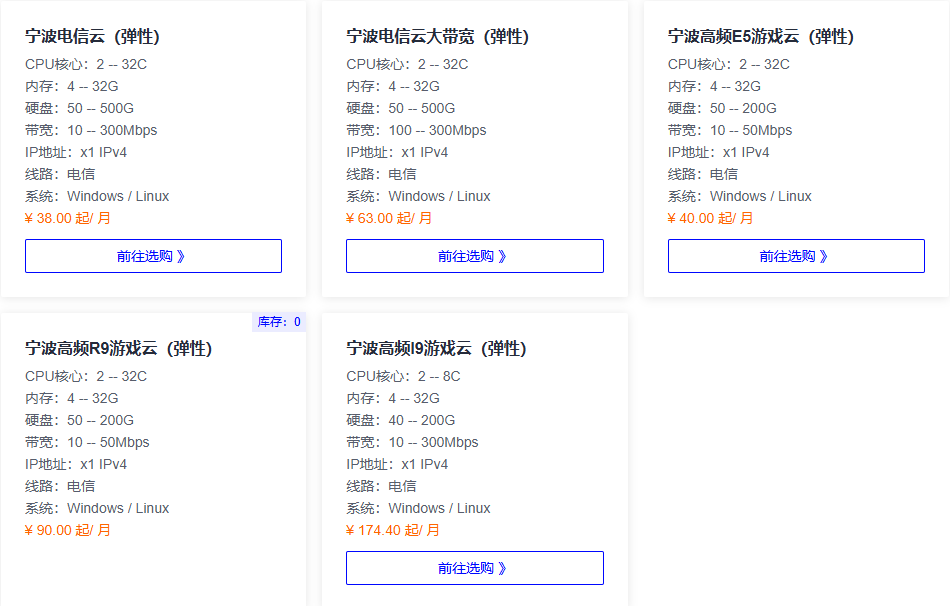
配置:2核 4G起步
建议配置:8核 8G
系统:Ubuntu-24.04-x64
作者推荐服务器👇(点击蓝色字体打开购买页面,通过链接购买享有8折)
CPU型号:E5👉少人小型纯净服👈(联机人数少、不加模组建议购买此服务器)
CPU介绍:E5 2667V4(单核最大睿频:3.6 GHz,适用于小型的纯净服跟性能要求较低的游戏)
CPU型号:Gold👉普通模组服👈(联机人数稍微多点、少量的模组建议购买此服务器)
CPU介绍:Gold 6146(单核最大睿频:4.2 GHz,适用于少量模组跟有主频需求的游戏)
CPU型号:R9👉高性能模组服 👈(联机人数多、整合包优先推荐)
CPU介绍:R9 5950X (单核最大睿频:4.9 GHz,适用于性能需求较高游戏跟需要安装模组服)
CPU型号: I9👉大型模组服 👈(如果R9玩不动,再考虑I9)
CPU介绍:I9 14900KF(单核最大睿频:6.0 GHz,适用各种大型模组服,消费级 CPU 最高频率)
1、连接服务器
使用Xshell客户机连接你的服务器👉【如果不知道连接步骤点这里查看教程】
2、更新系统中的软件包
此命令用于更新服务器的系统,如果你已经更新过或服务器已经是最新系统可以跳过这一步
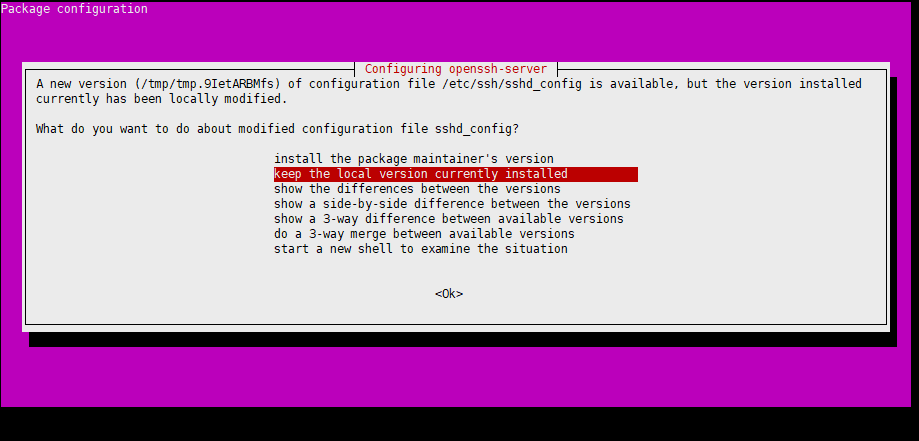
sudo apt update && sudo apt upgrade -y遇到如下图界面,建议直接回车继续,也可以自行选择
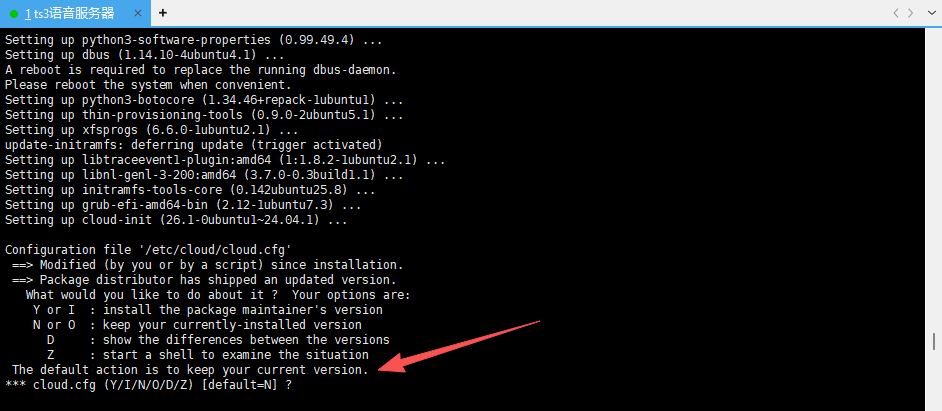
如果你看到卡在【 The default action is to keep your current version.
*** cloud.cfg (Y/I/N/O/D/Z) [default=N] ?】直接回车一下就可以
3、安装SteamCMD 所需的依赖项
sudo apt-get install lib32gcc-s1输入指令后几秒钟会卡在Do you want to continue? [Y/n] ,这个时候需要你手动输入y继续进行安装
4、以 root 用户身份创建steam用户
目的,不使用root直接运行游戏服务器
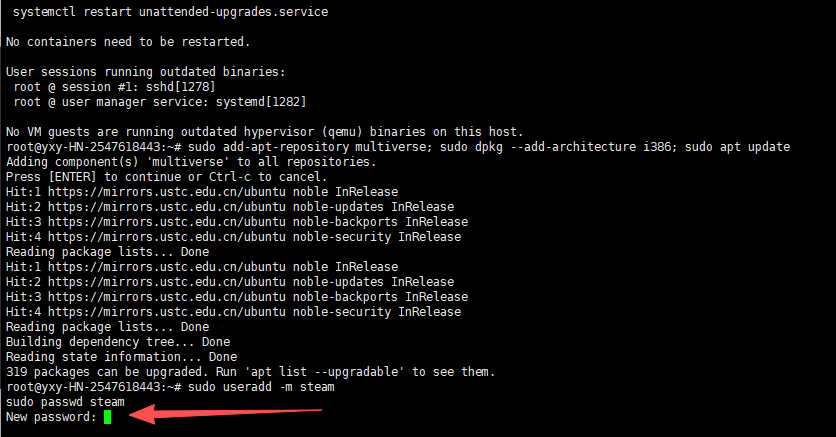
sudo useradd -m steam
sudo passwd steam
需要盲打密码(就是输入了不显示),设置的密码自己记住
5、进入steam用户中
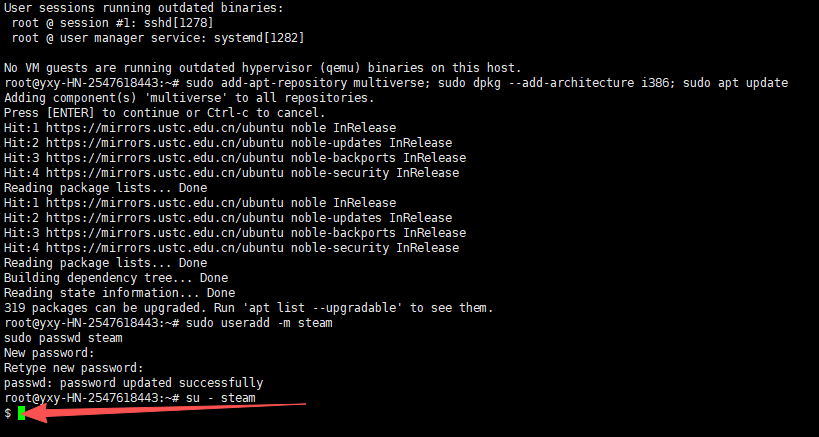
su - steam如下图👇前面显示$就算进入steam用户了
6、下载SteamCMD Linux版
wget https://client-update.steamstatic.com/installer/steamcmd_linux.tar.gz7、解压SteamCMD
tar zxvf steamcmd_linux.tar.gz8、运行SteamCMD
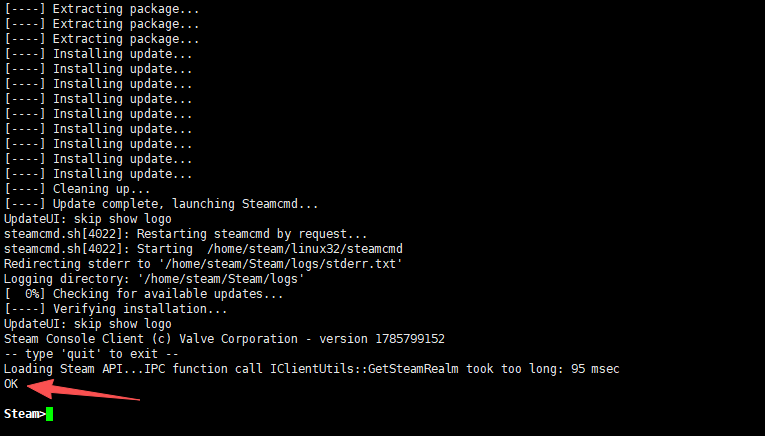
./steamcmd.sh看到OK说明SteamCMD已经安装完成
9、指定安装路径
建议指定路径,方便后续使用
可以自己设定安装位置输入,修改后面的pl即可
force_install_dir /home/steam/pl10、匿名登陆SteamCMD
login anonymous11、安装幻兽帕鲁服务器
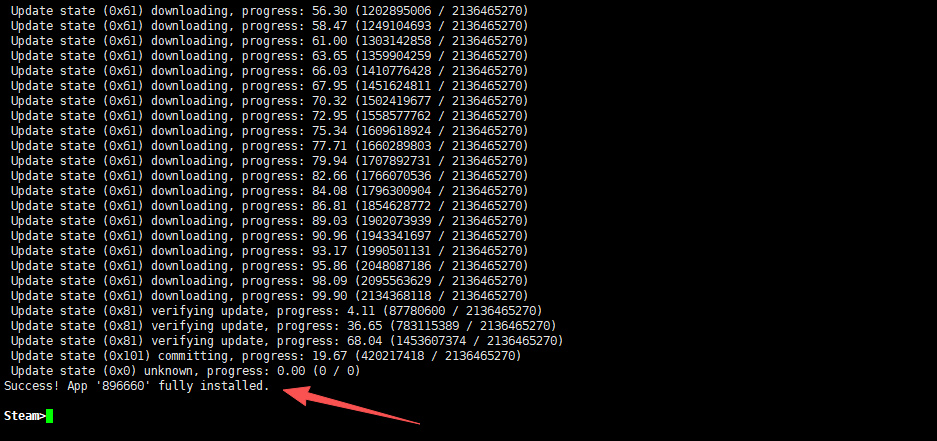
app_update 2394010 validate看到Success! App '2394010 ' fully installed.说明幻兽帕鲁服务器已经安装完成
12、退出SteamCMD
quit13、创建screen
目的:如果直接运行幻兽帕鲁服务器,在你关闭ssh的时候服务器也会关闭,所以需要使用screen让幻兽帕鲁服务器保持在后台运行
#设置screen的名字,随便给个名字即可,修改pl
screen -S pl14、启动幻兽帕鲁服务器
#如果你的服务器不是独立IP,后面的Port要改成你转发后的端口数
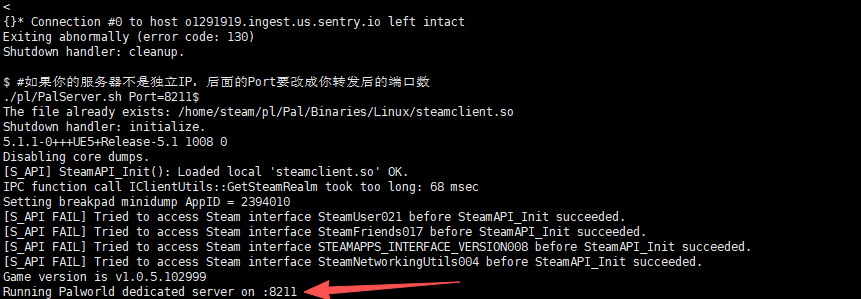
./pl/PalServer.sh Port=8211看到Running Palworld dedicated server on :端口数说明你的幻兽帕鲁服务器已运行完成
15、连接游戏
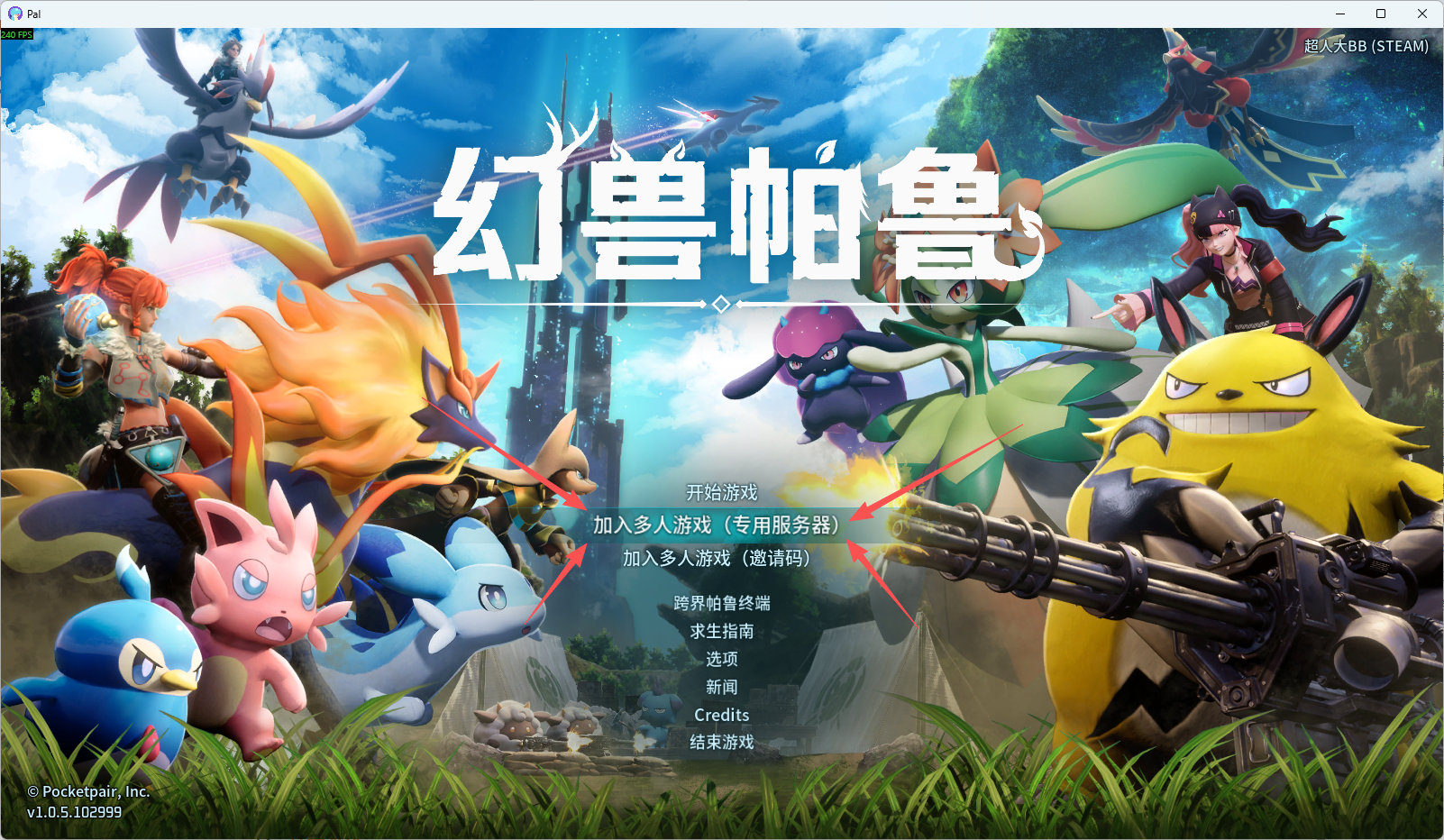
在游戏的加入多人游戏(专用服务器)中
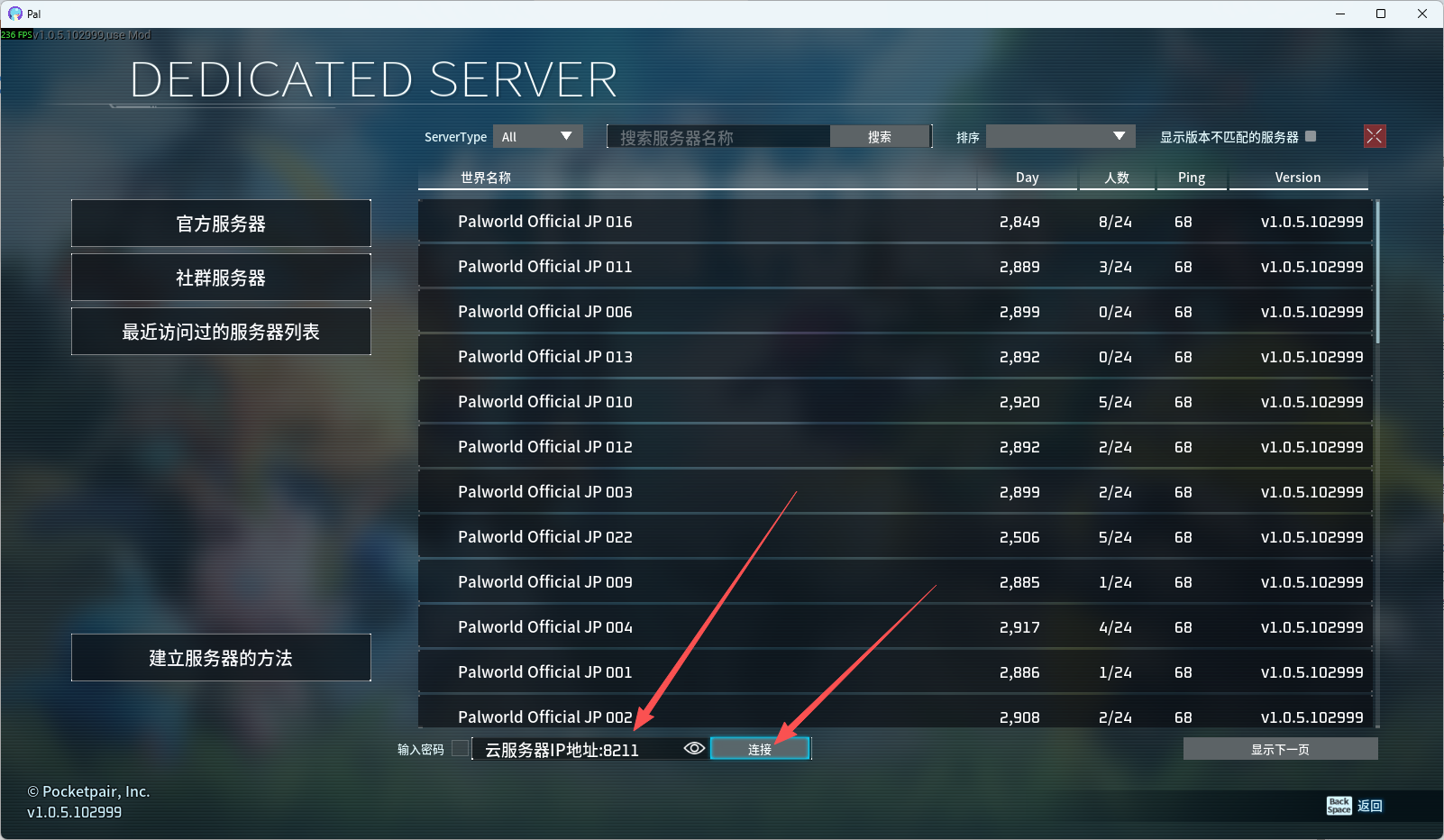
输入你的云服务器IP地址+英文冒号+你转发的端口数
示例:云服务器IP地址:8211
输入后点击连接即可
评论区