




视频教程:Bilibili
本教程使用到莱卡云的宁波高频游戏云搭建的RuneScape: Dragonwilds 符文世界:龙之荒野Windows系统服务器
最低配置:4核 4G
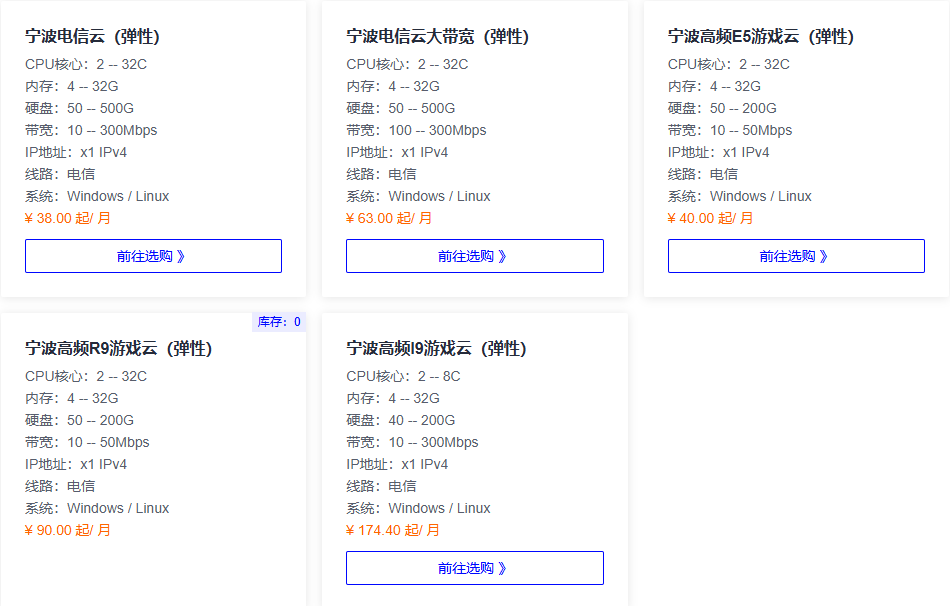
作者推荐服务器👇(点击蓝色字体打开购买页面,通过链接购买享有8折)
CPU型号:E5👉少人小型纯净服👈(联机人数少、不加模组建议购买此服务器)
CPU介绍:E5 2667V4(单核最大睿频:3.6 GHz,适用于小型的纯净服跟性能要求较低的游戏)
CPU型号:Gold👉普通模组服👈(联机人数稍微多点、少量的模组建议购买此服务器)
CPU介绍:Gold 6146(单核最大睿频:4.2 GHz,适用于少量模组跟有主频需求的游戏)
CPU型号:R9👉高性能模组服 👈(联机人数多、整合包优先推荐)
CPU介绍:R9 5950X (单核最大睿频:4.9 GHz,适用于性能需求较高游戏跟需要安装模组服)
CPU型号: I9👉大型模组服 👈(如果R9玩不动,再考虑I9)
CPU介绍:I9 14900KF(单核最大睿频:6.0 GHz,适用各种大型模组服,消费级 CPU 最高频率)
1、准备工作
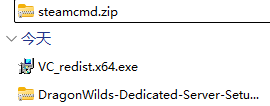
下载SteamCMD【下载链接(点击即可下载)】
下载VC++ redist【点击即可下载】
下载龙之荒野开服工具【点击即可下载】
2、连接云服务器
连接进入远程桌面(Win+R输入mstsc)【如果不知道连接步骤点这里查看教程】
3、安装龙之荒野服务器
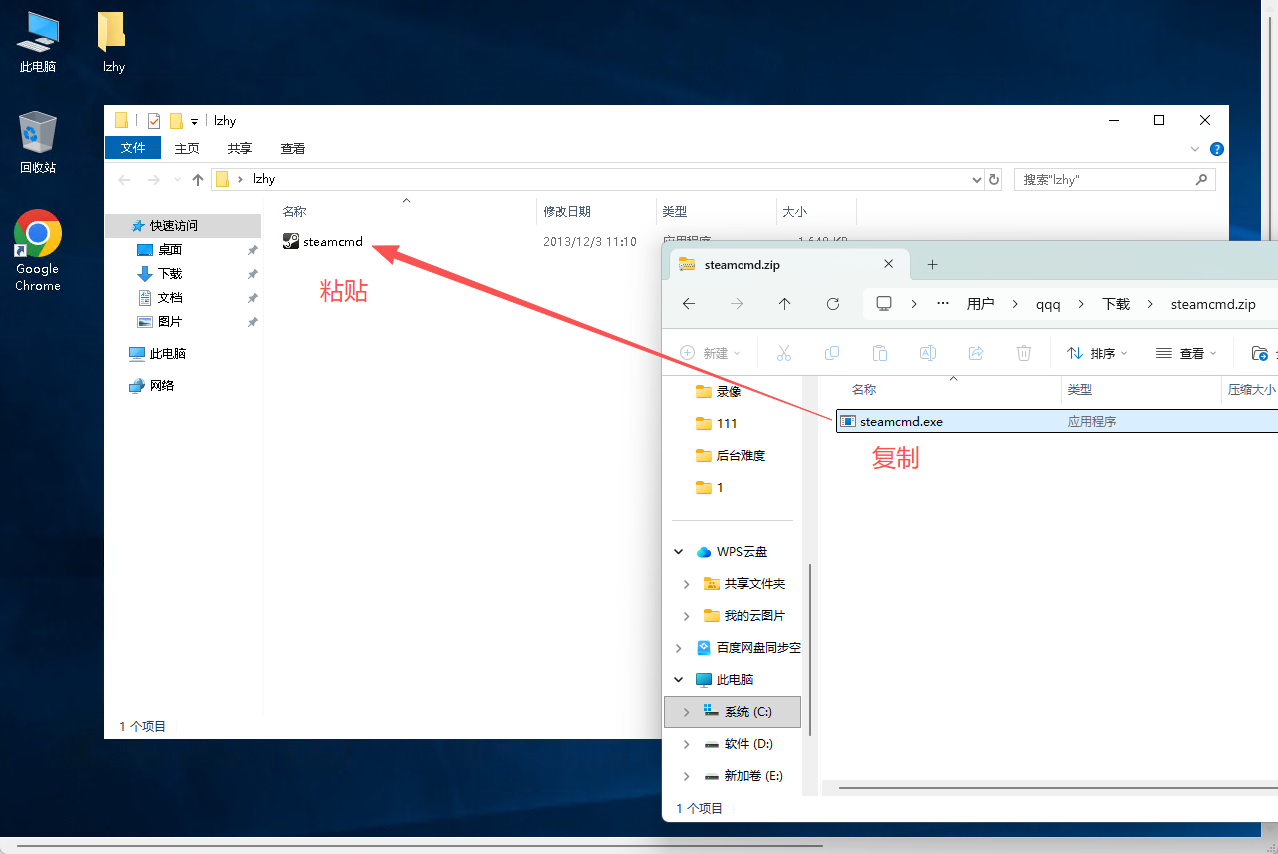
3.1、在云服务器桌面创建一个新的文件夹,命名--lzhy(你也可以起其他的名字,请不要使用中文)

3.2、在下载的SteamCMD压缩包里复制steamcmd.exe文件,粘贴到你在云服务器里创建的文件夹内
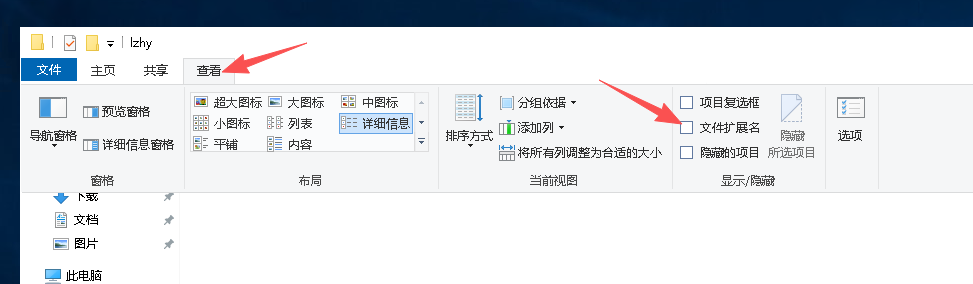
3.3、点击lzhy文件夹上方的查看,然后勾选文件扩展名选项
3.4、在lzhy文件夹内创建一个文本文件,将名字新建文本文档.txt更改为更新服务器.bat
在更改名字的时候会有提示(改变扩展名可能导致文件无法使用)点击是即可
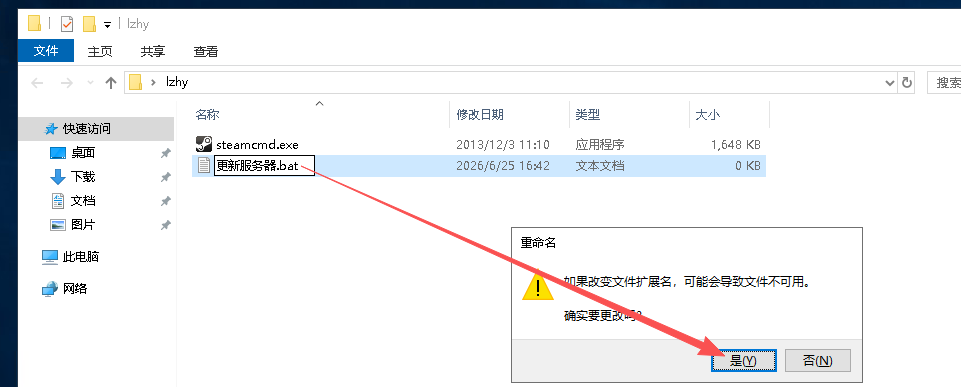
3.5、右键更新服务器.bat选择编辑
将以下代码复制进去保存文件即可(Crrl+S可快捷保存)
steamcmd.exe +login anonymous +app_update 4019830 validate +quit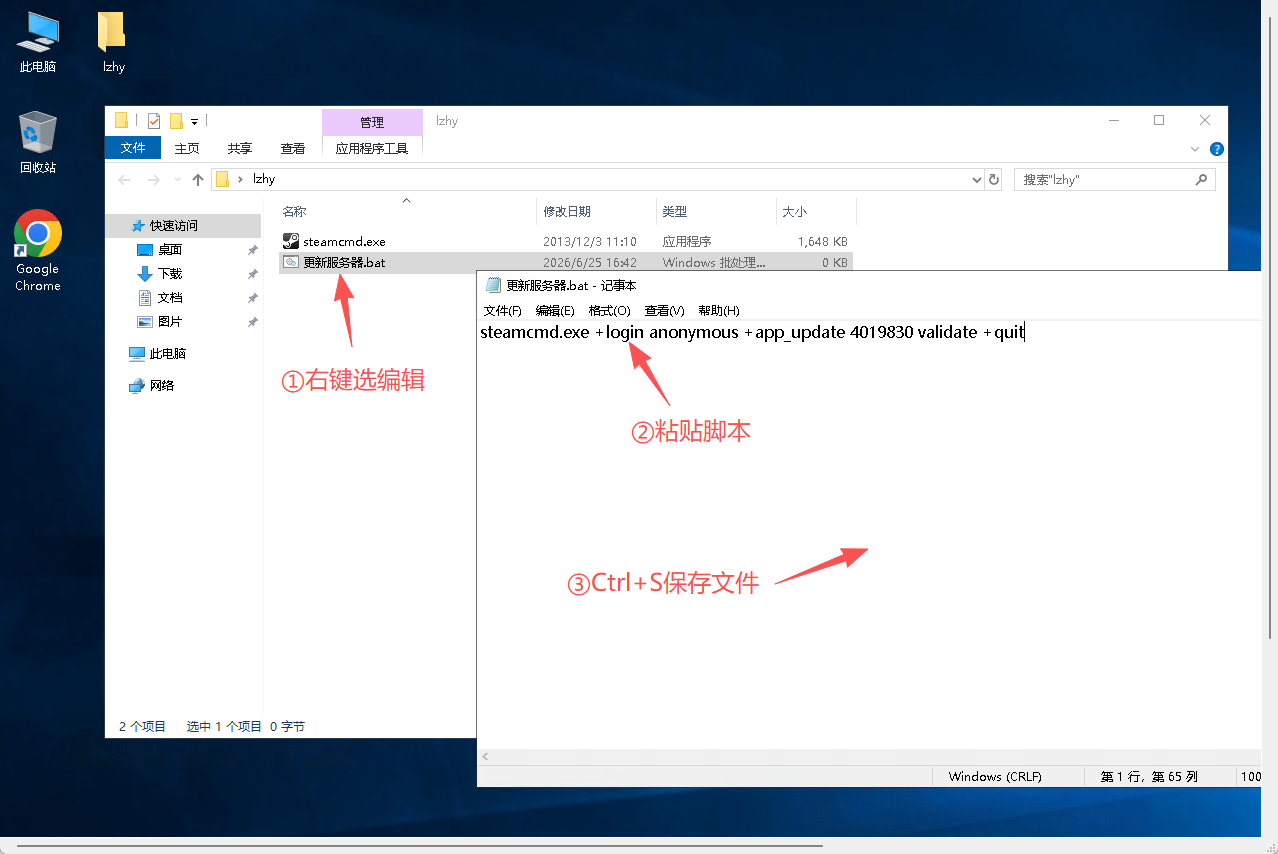
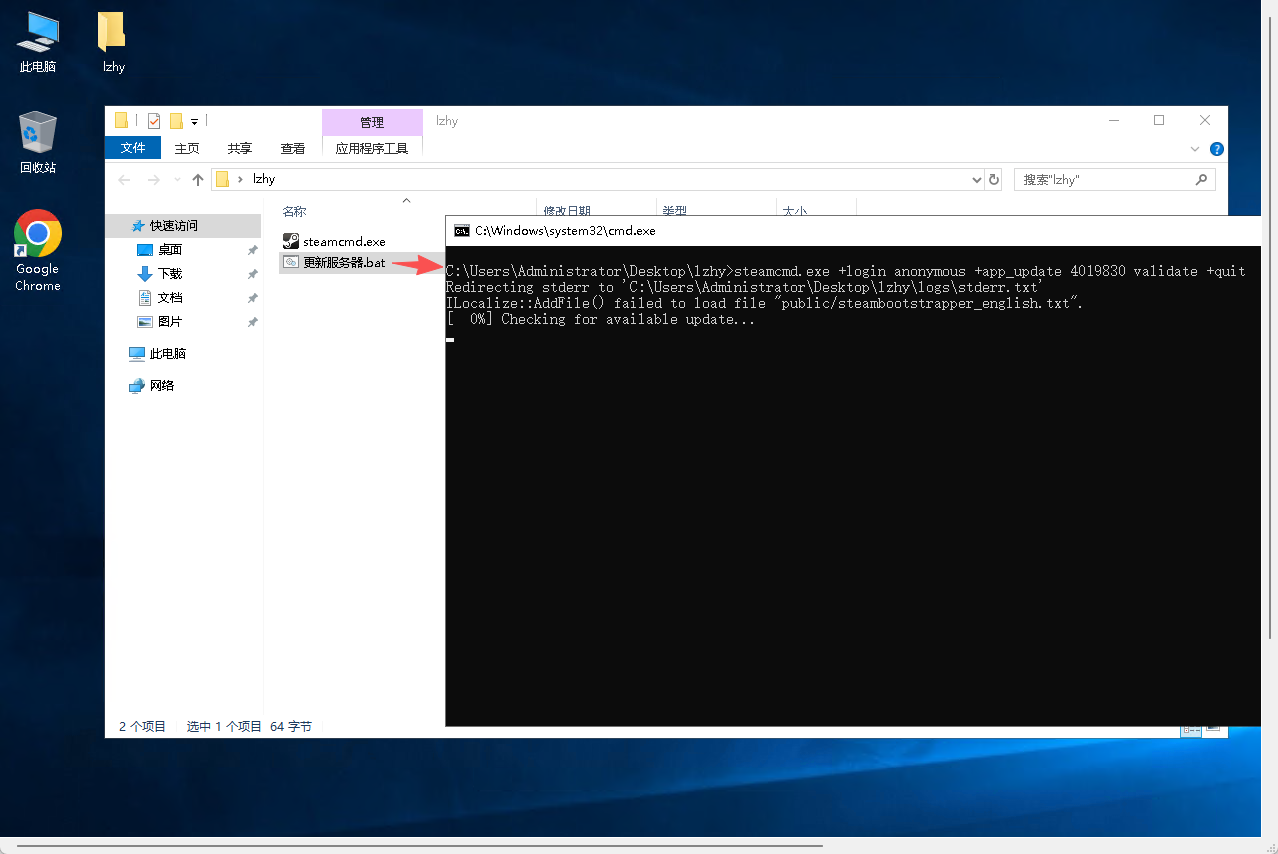
3.6、保存文件后,双击更新服务器.bat进行安装龙之荒野的服务器
出现的黑框会输出安装进度,安装完成后会自动消失
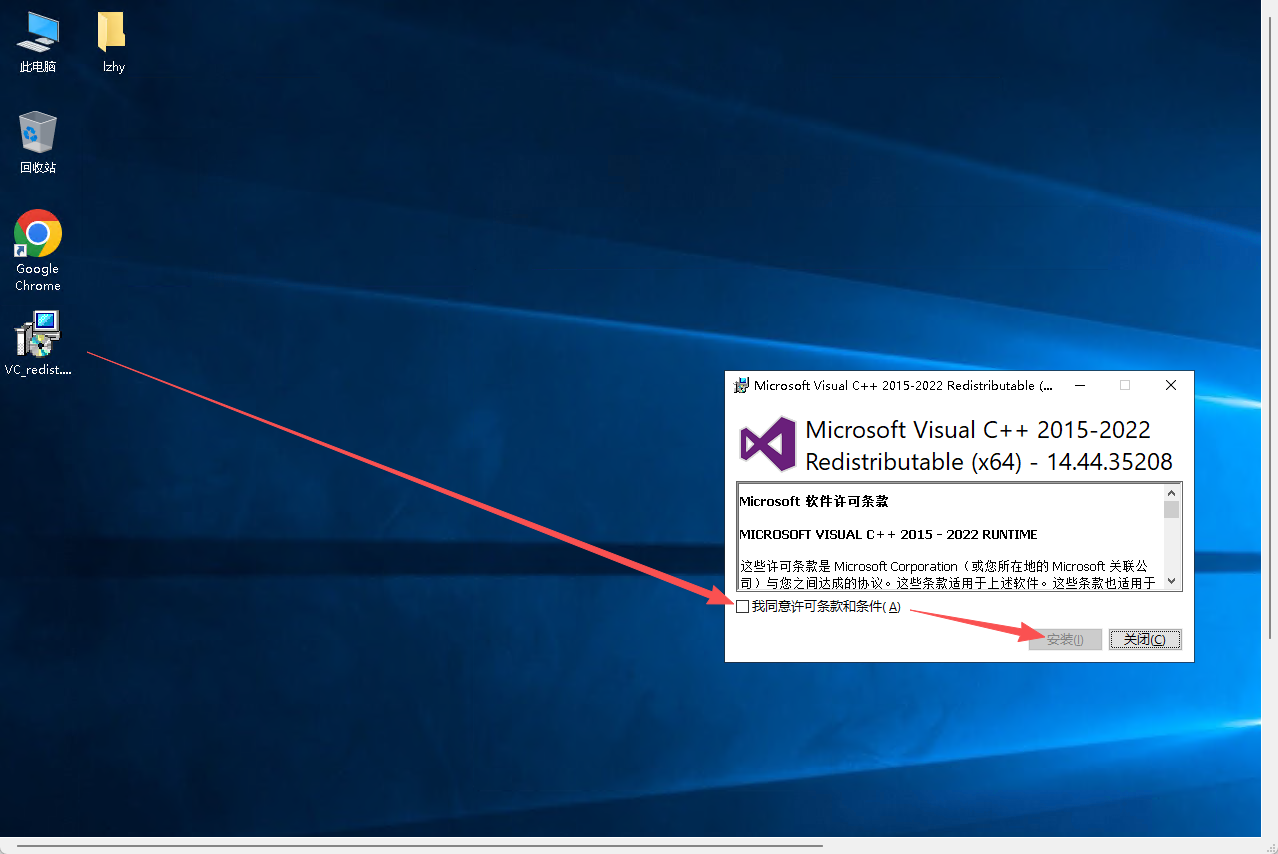
4、安装VC++ redist
4.1、先将你下载的VC++ redist复制粘贴到云服务器内
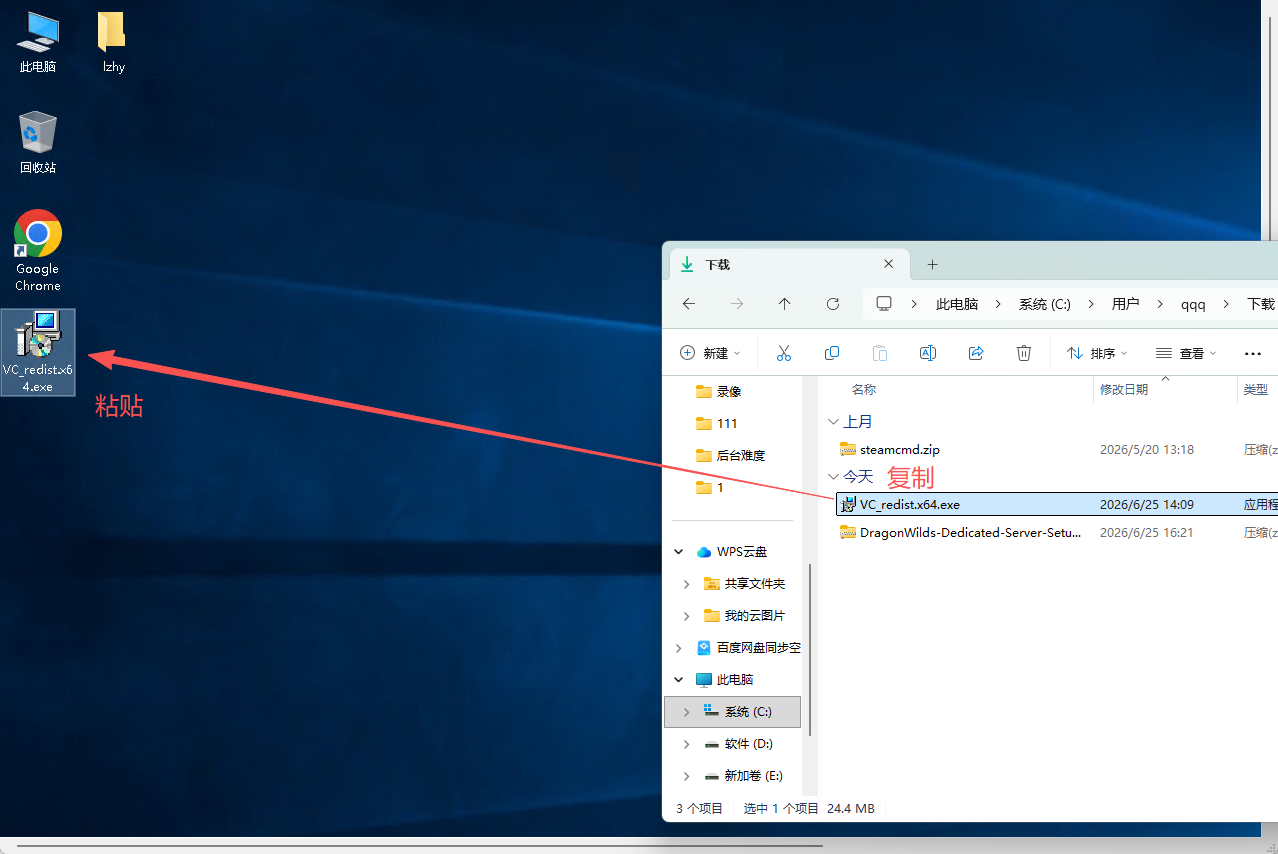
4.2、双击运行VC_redist.x64.exe
勾选条款和条件后点击安装即可
5、安装龙之荒野开服工具
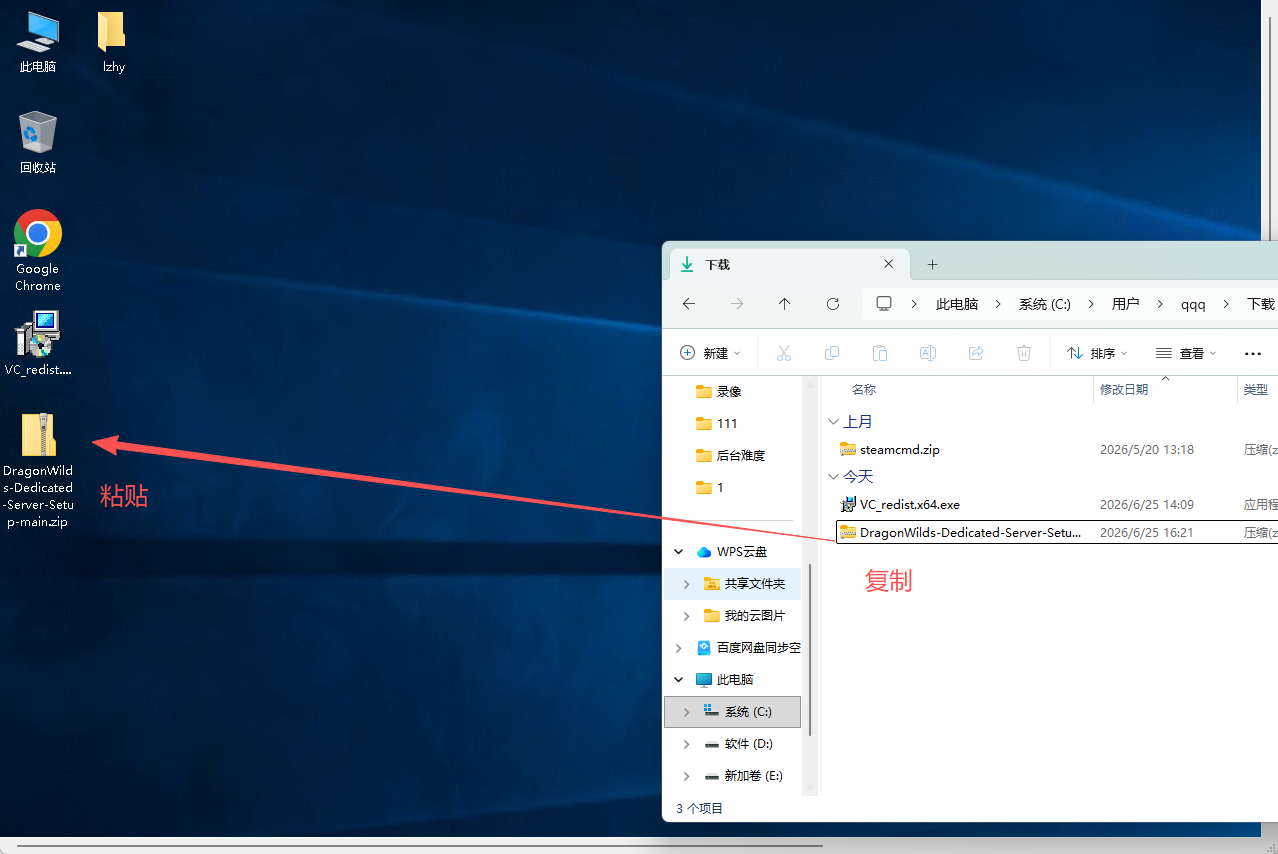
5.1、将你下载的龙之荒野开服工具复制粘贴到云服务器里
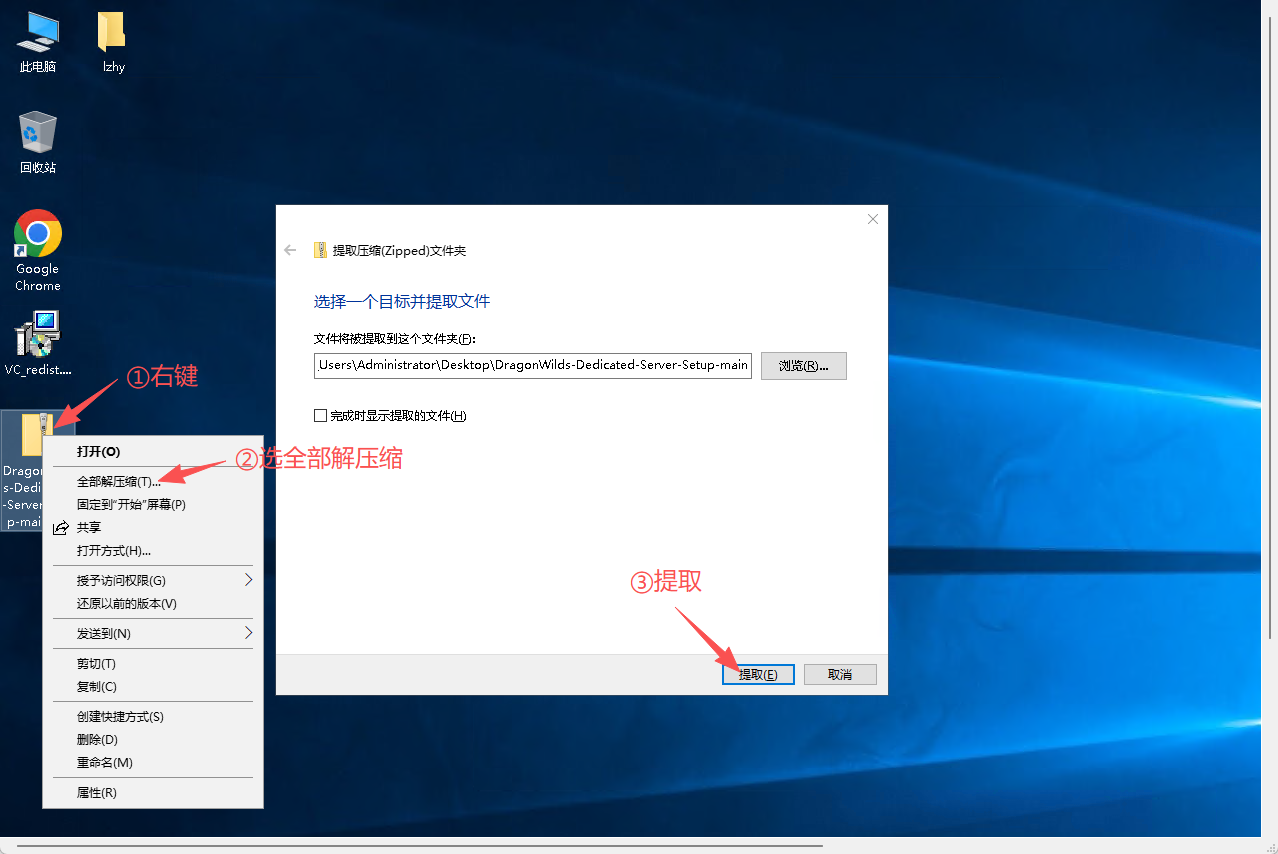
5.2、将其解压出来
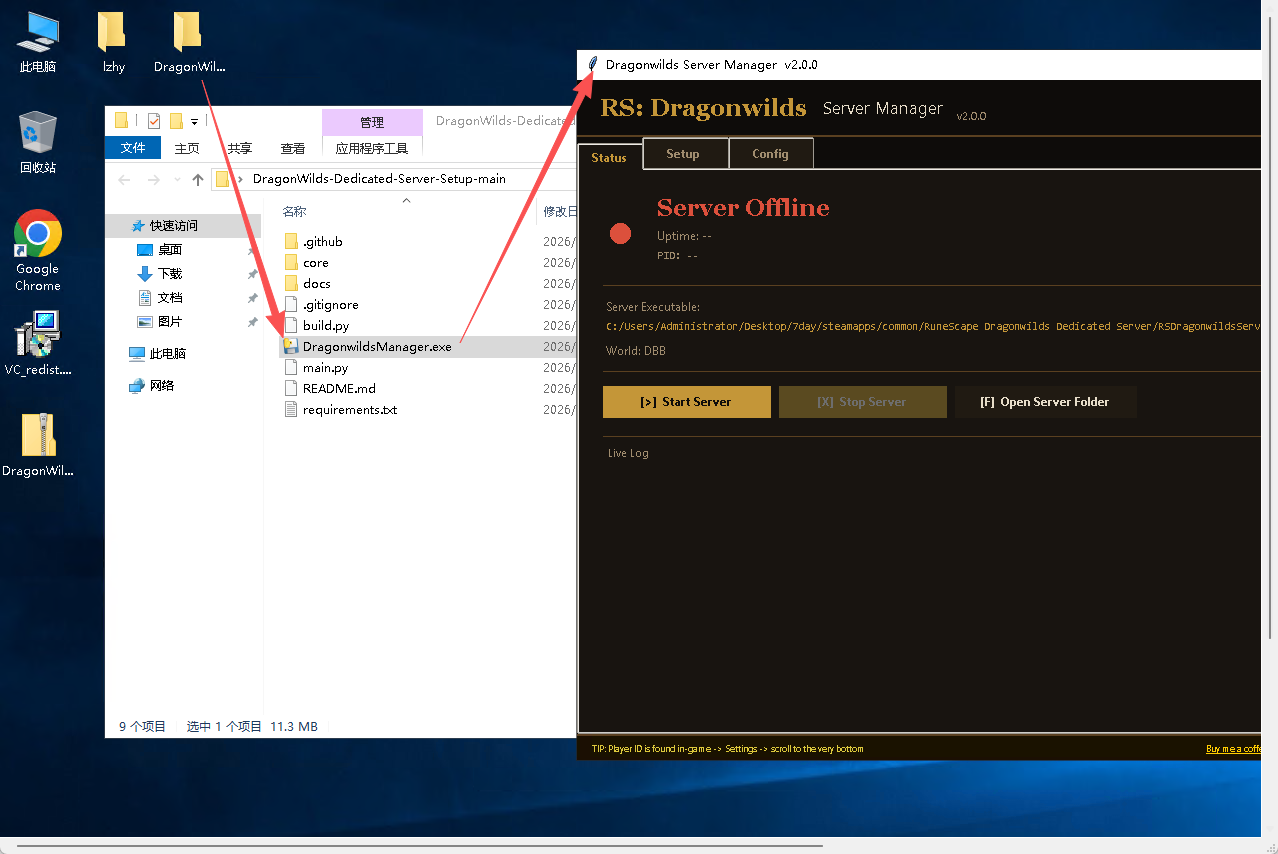
5.3、打开你解压出来的文件夹
在里面找到DragonwildsManager.exe并双击运行他就能打开龙之荒野的开服工具
6、运行龙之荒野服务器
6.1、在工具中点击【Setup】
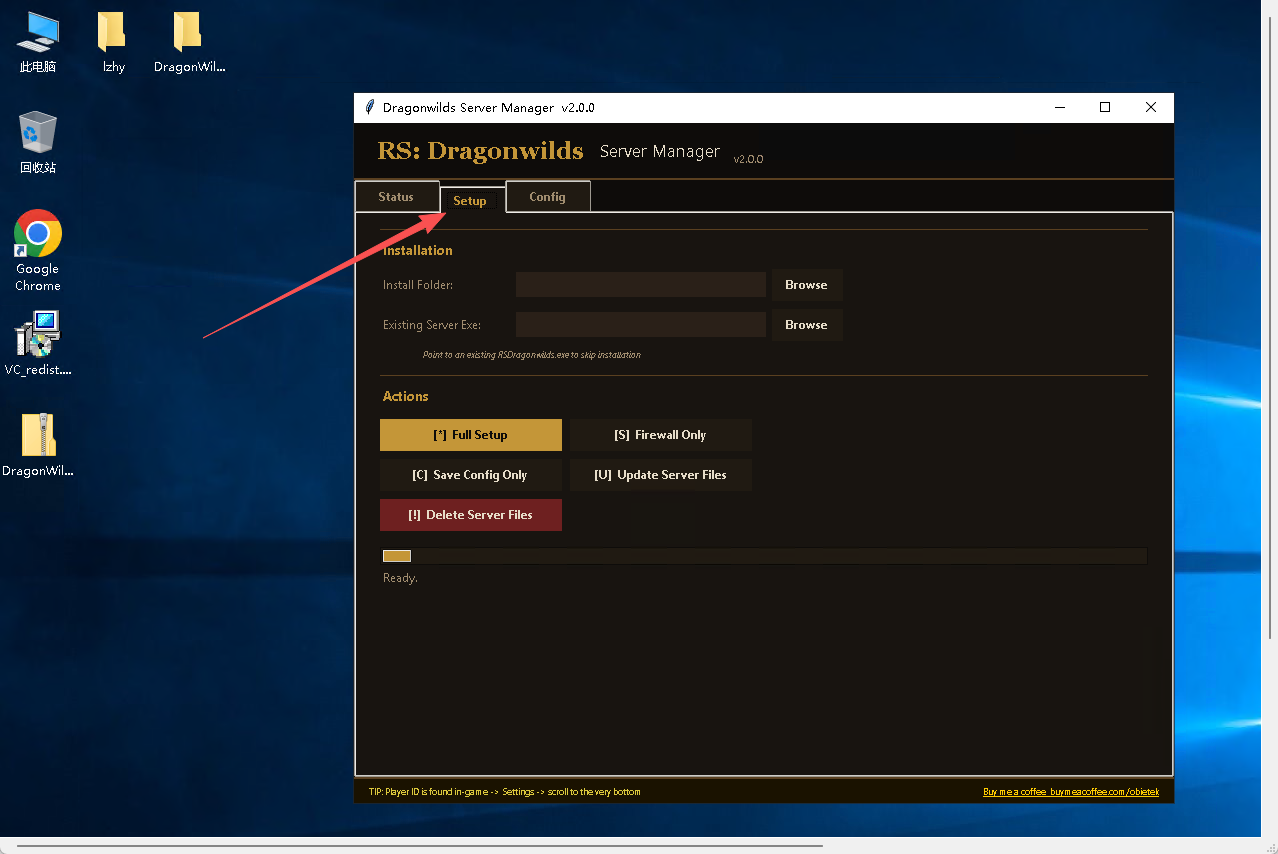
6.2、绑定龙之荒野服务器脚本
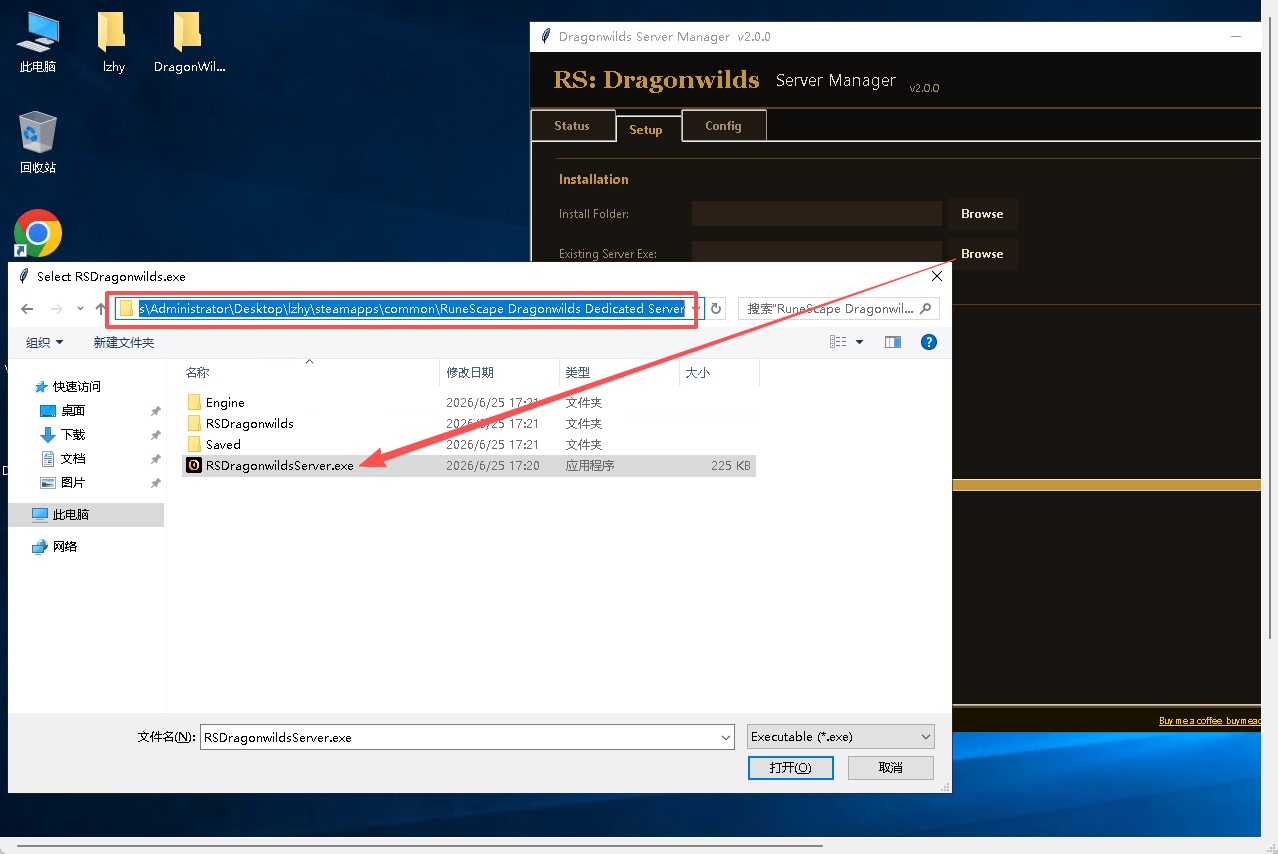
点击【Existing Server Exe】后面的【Browse】,然后找到你搭建的龙之荒野服务器根目录中的【RSDragonwildsServer.exe】文件
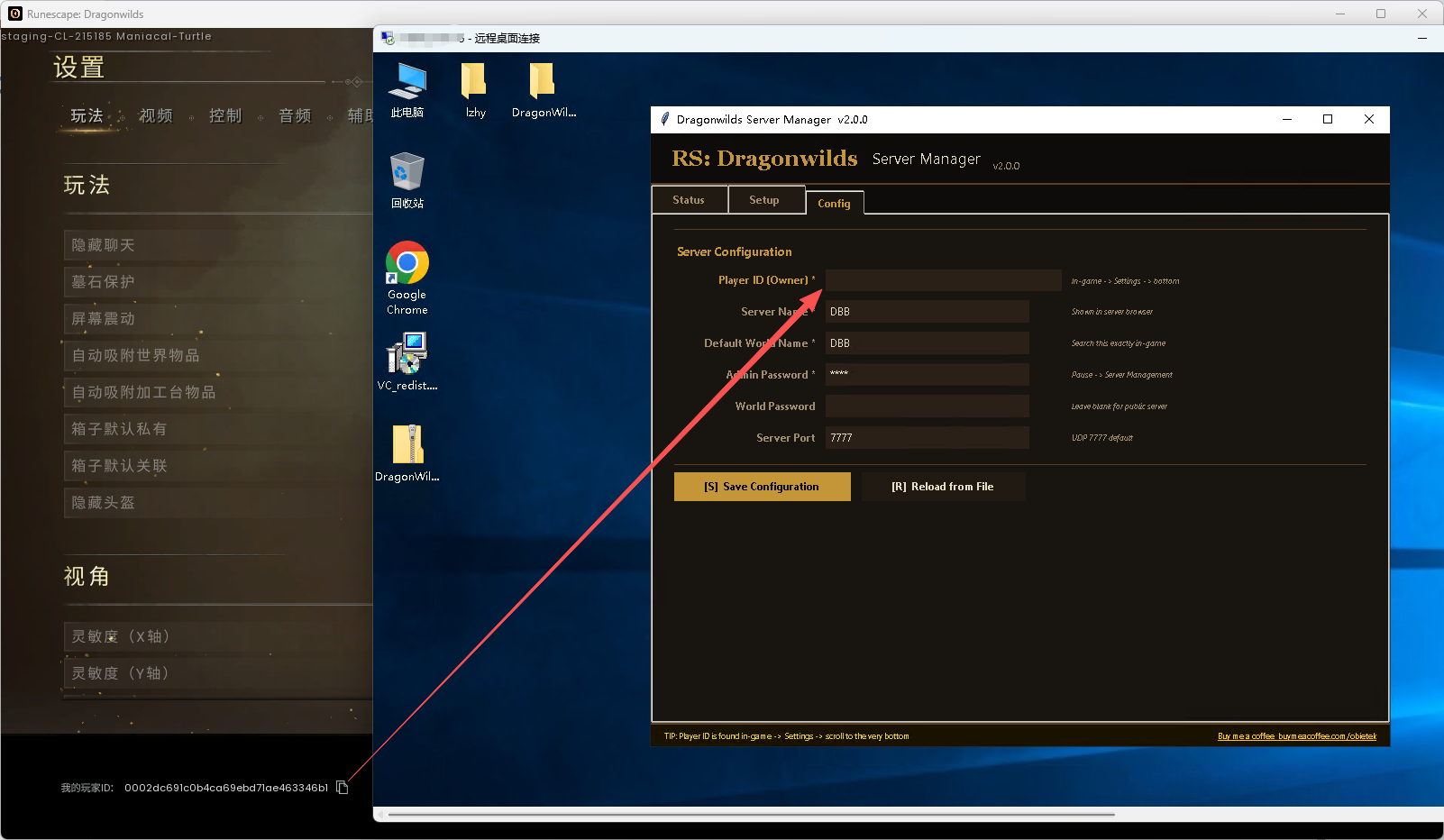
6.3、点击【Config】
首先设置服务器的拥有者,该ID在你的游戏设置左下角
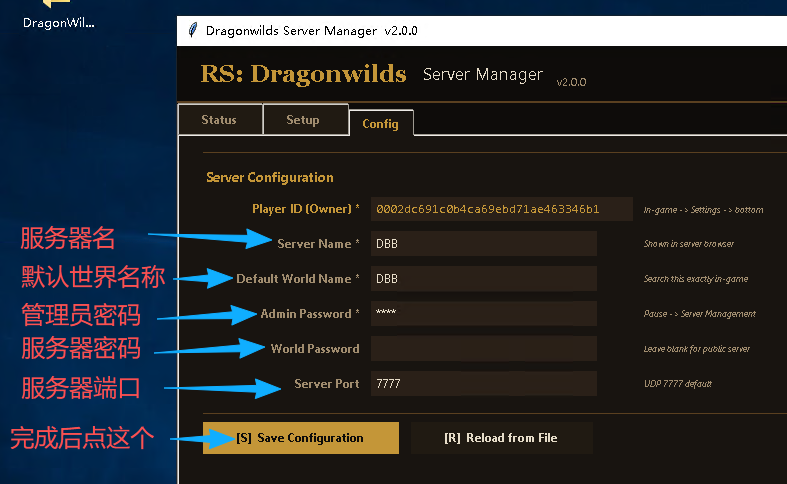
然后自行设置服务器的信息
Server Name(必填)服务器名称(自行填写)
Default World Name(必填)默认世界名称(自行填写)
Admin Password(必填)管理员密码(自行填写)
World Password 服务器密码(不需要就留空)
Server Port(必填)服务器端口(可用范围1~65535,建议10000~50000之间,如不是独立IP自行做端口转发)
设置完成后要记得点击【[S] Save Configuration】保存
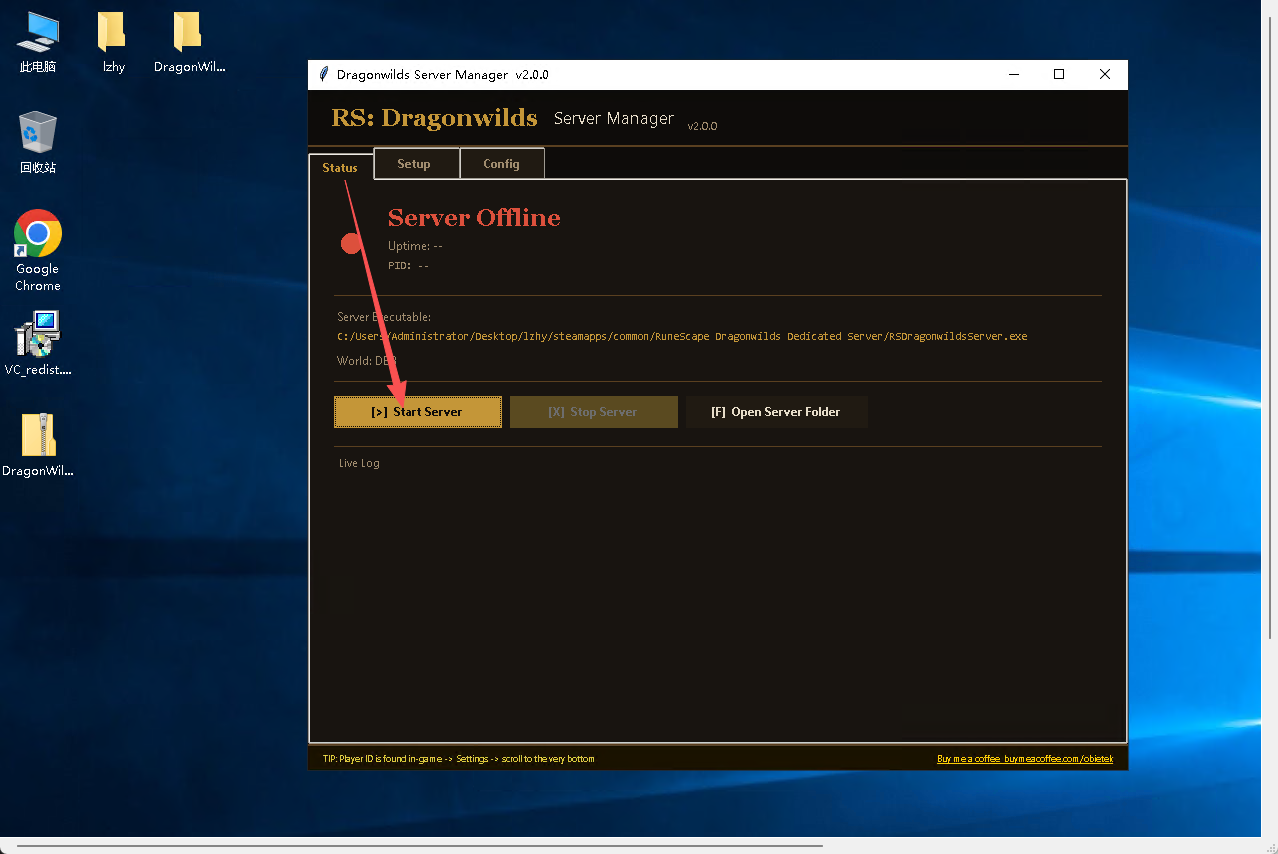
6.4、点击【Status】
点击【[>] Start Server】运行你的龙之荒野
7、连接服务器
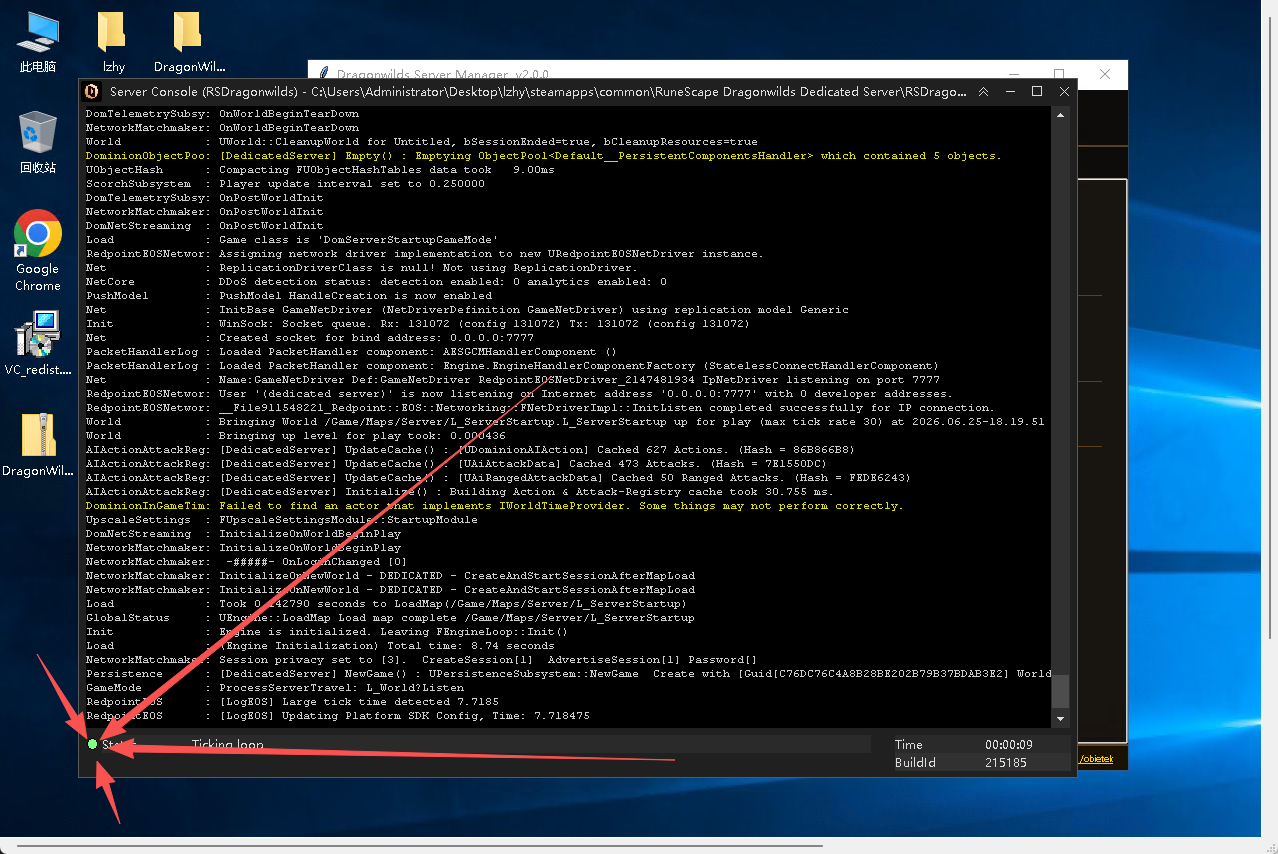
在出现的龙之荒野服务端左下角黄色的灯变成绿色之后
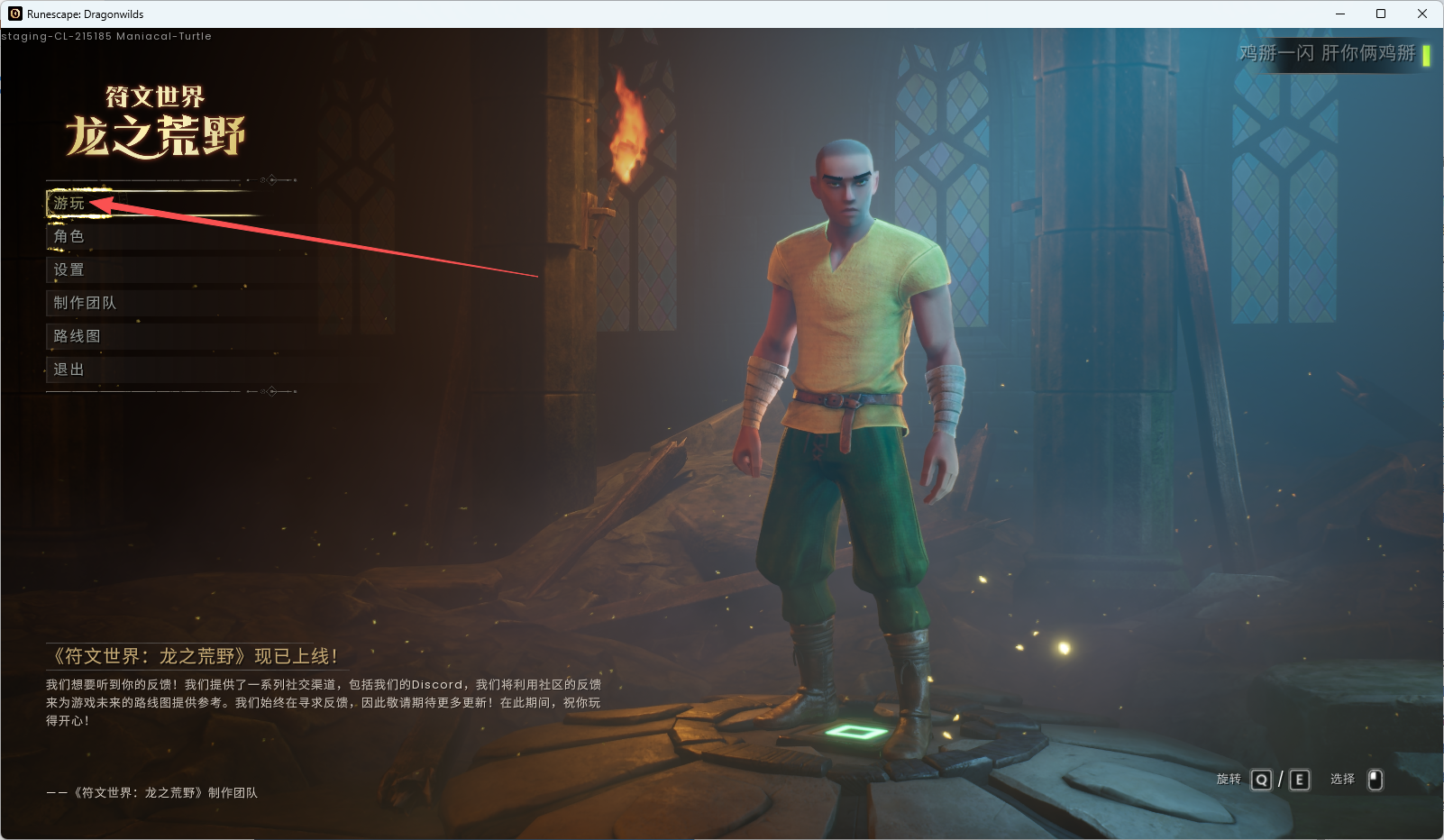
打开你的游戏➡点击【游玩】
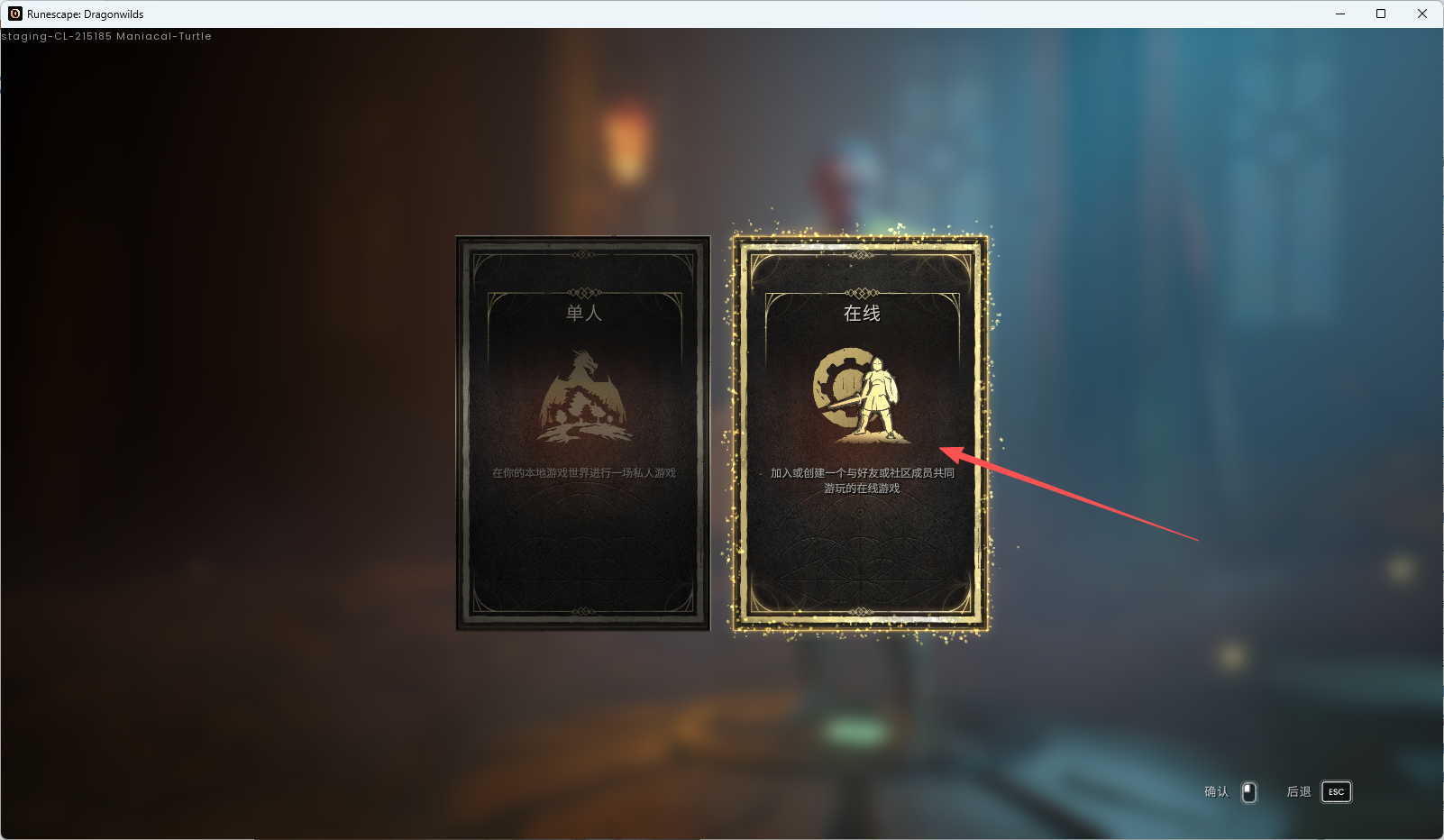
选择【在线】
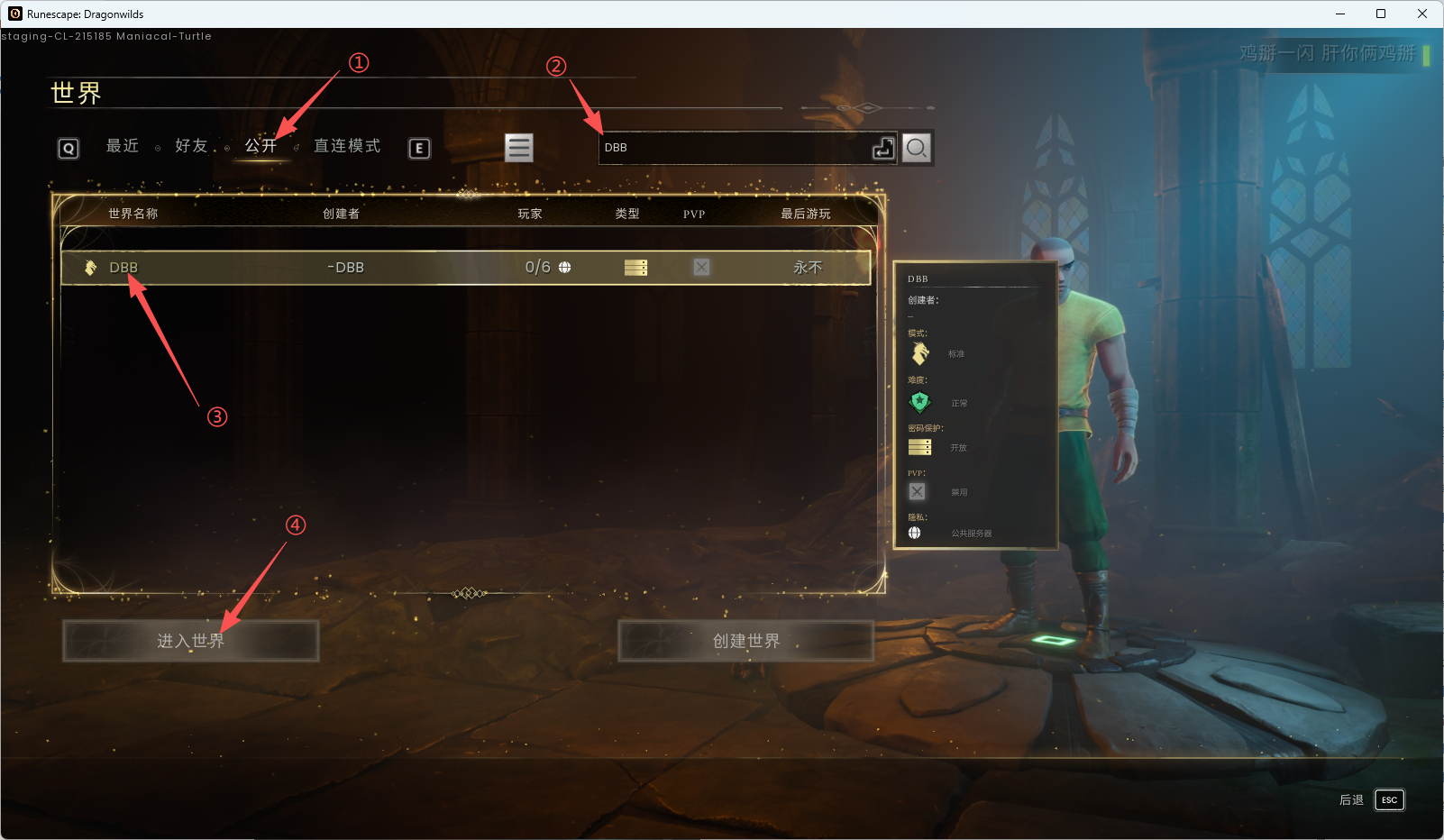
切换到【公开】
搜索你设置的服务器名称
选中你的服务器
点击【进入世界】
评论区