




视频教程:Bilibili
找到你的本地存档
复制这一段内容使用Win+R打开👉【%APPDATA%\..\Local\R5\Saved\SaveProfiles】
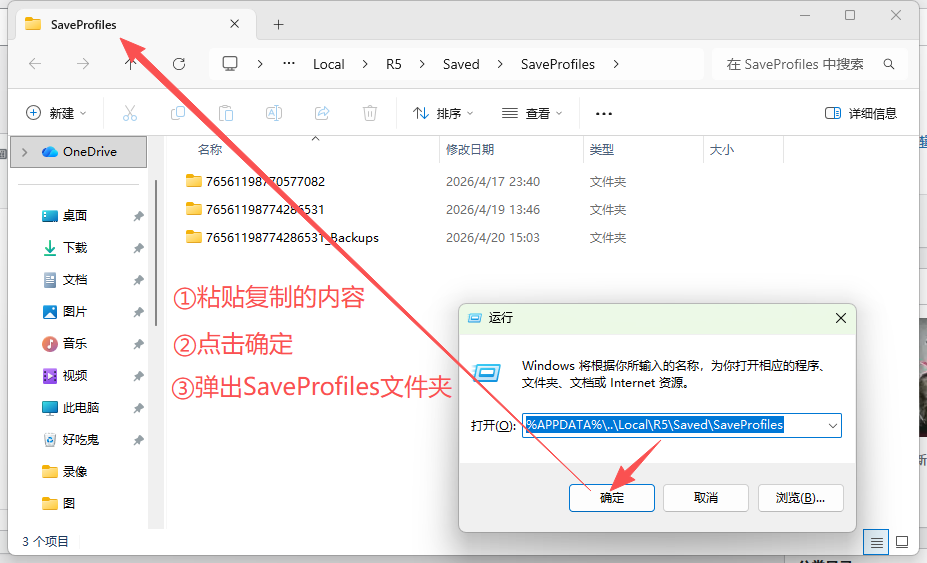
在弹出来的【SaveProfiles】文件夹中会你的steam64位ID为名称的文件夹
如果你用过多个steam创建过存档,那就都会显示在这里,请根据你想上传的存档在所在的steam账号进行打开
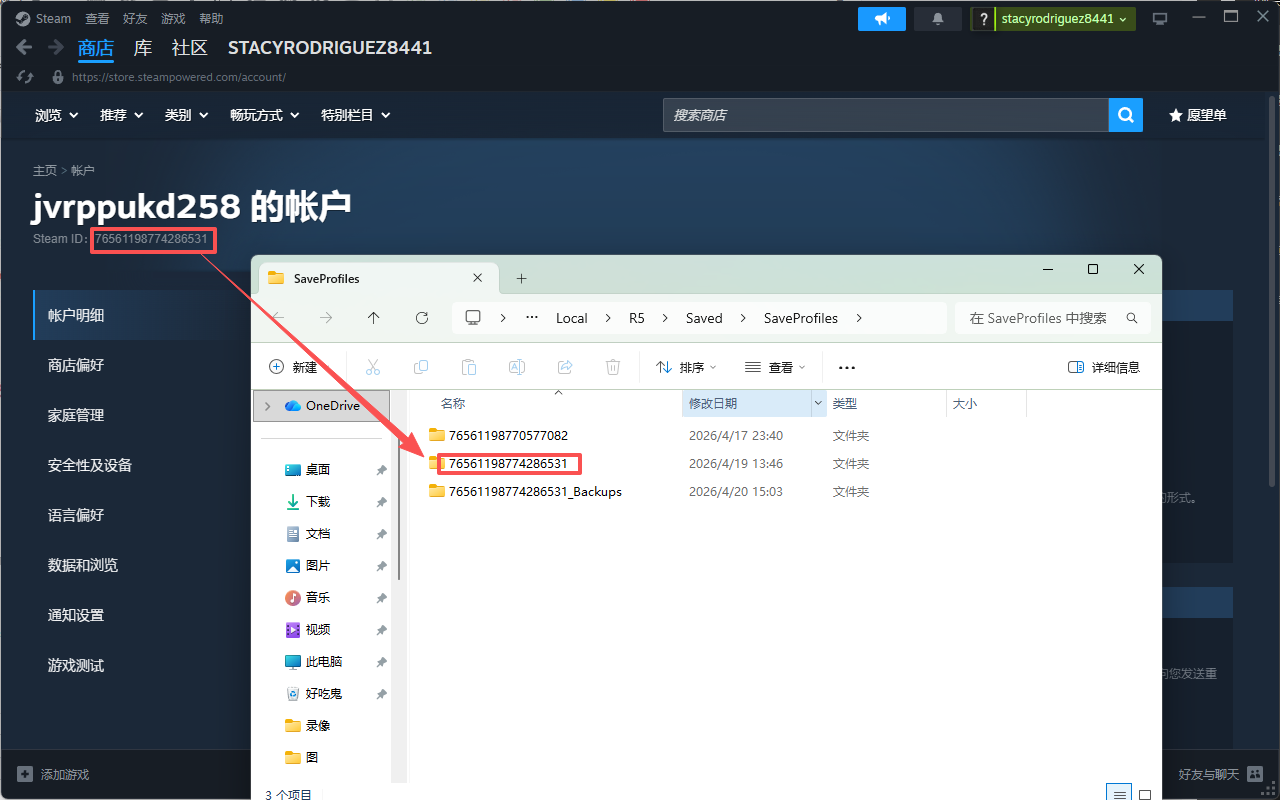
然后根据以下顺序打开到Worlds文件夹内
顺序:从你的steamID文件夹内开始👉RocksDB\0.10.0\Worlds
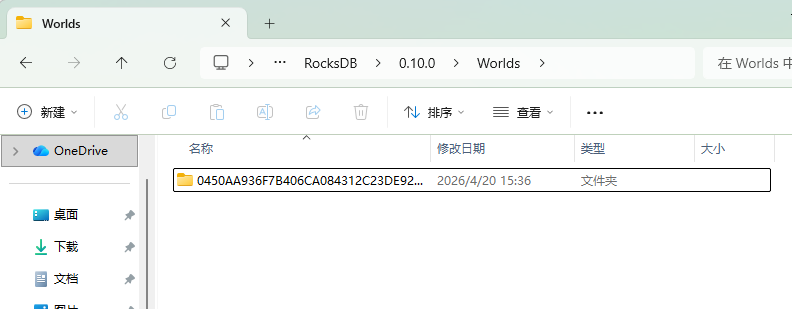
在这个Worlds文件夹内会有在该steam创建的全部存档
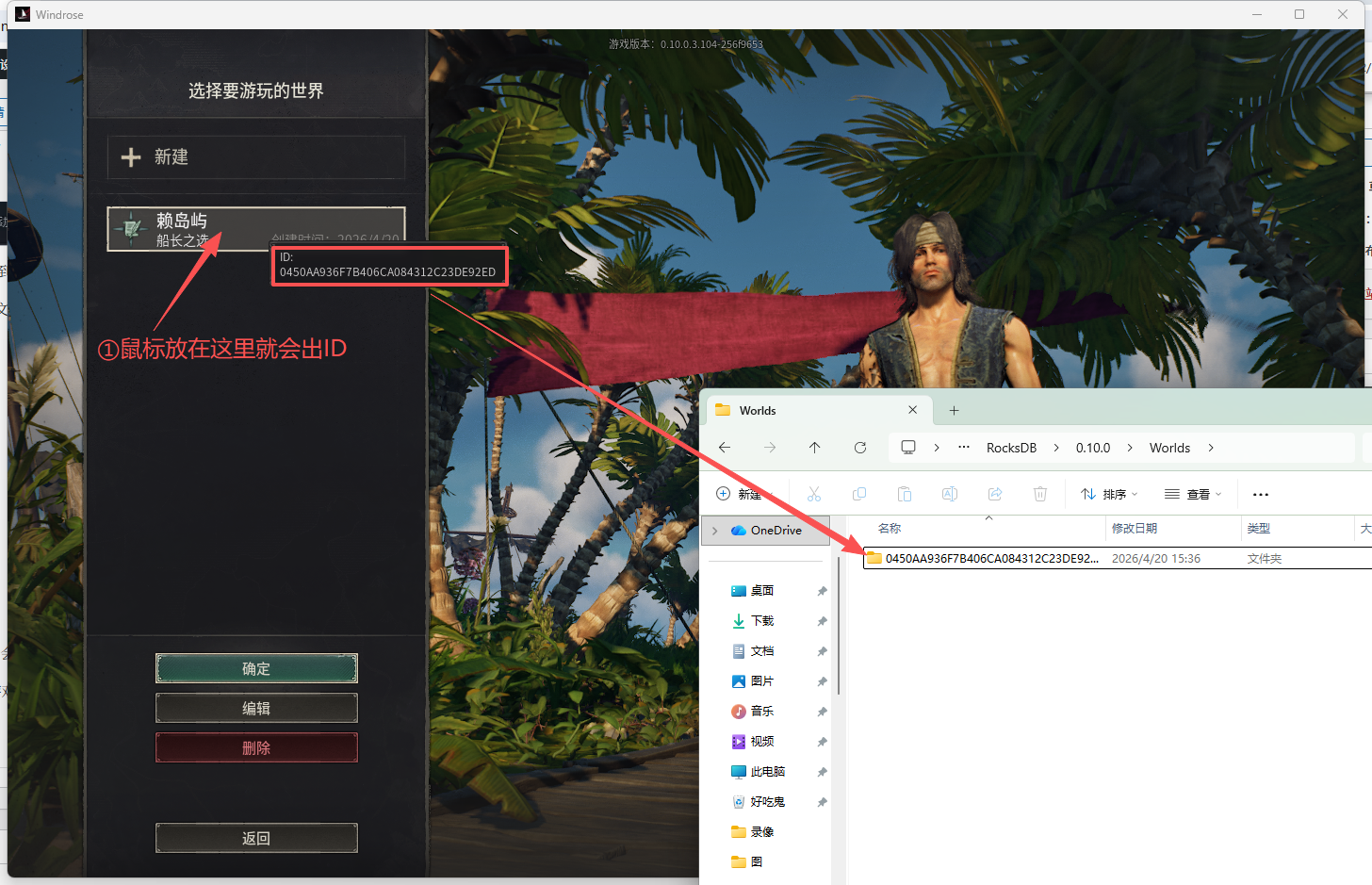
存档以ID为准,ID在游戏内鼠标放在存档上边会显示
找服务器的存档位置
打开你的云服务器,先关闭你的风启之旅游戏服务器
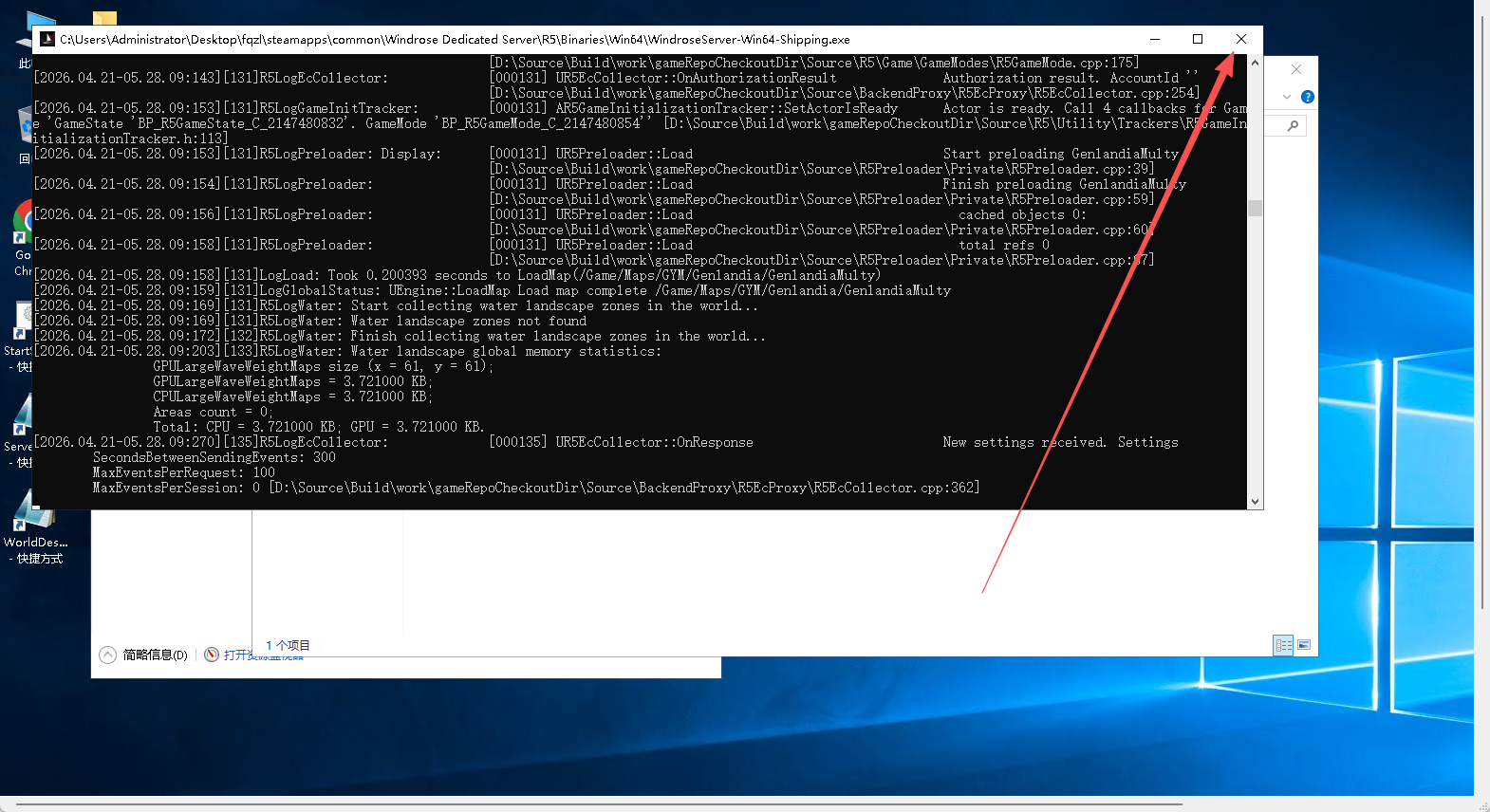
然后打开你搭建的风启之旅服务器根目录Windrose Dedicated Server文件夹开始
根据以下顺序打开你的存档文件夹 Windrose Dedicated Server
文件夹开始➡R5➡Saved➡SaveProfiles➡Default➡RocksDB➡0.10.0➡Worlds
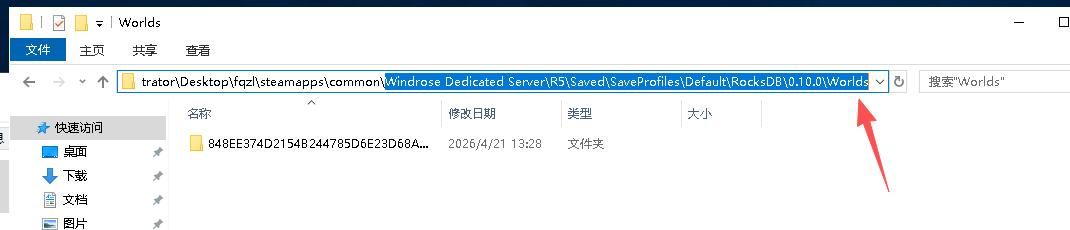
上传你的存档文件
有多个存档?存档文件夹又是乱码?如何辨别你想玩的存档是哪个?
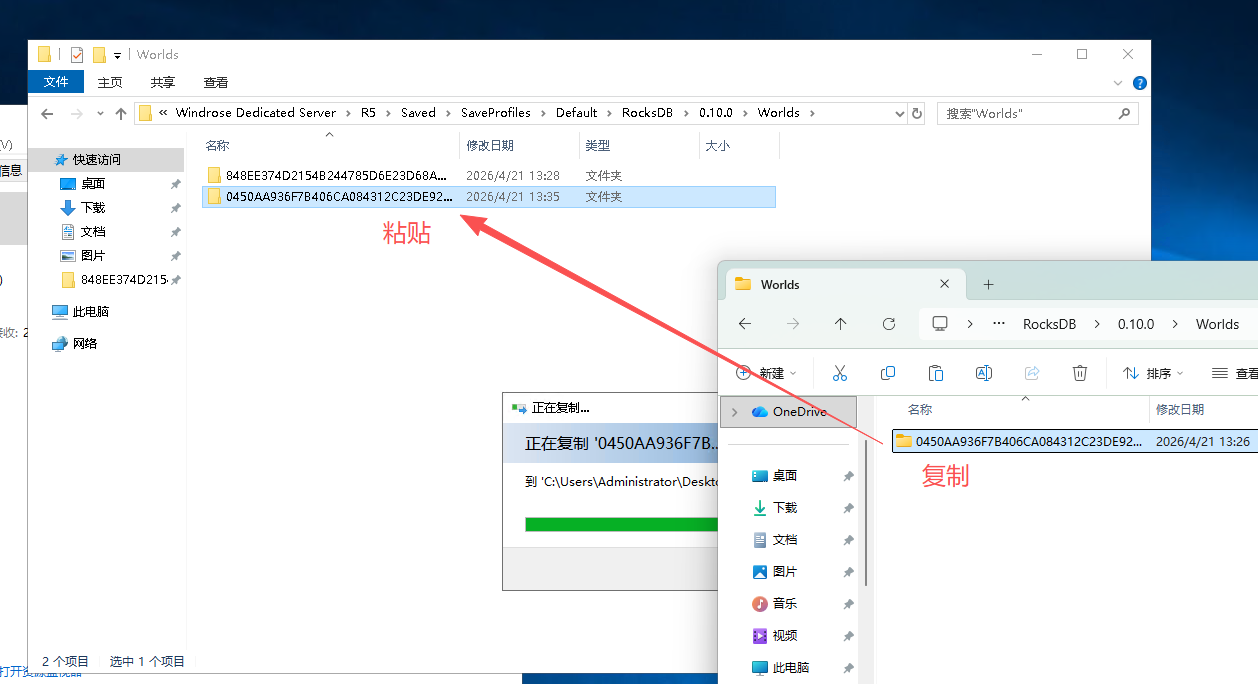
本地的存档文件夹会以游戏内给出的存档ID为文件夹名称,如下图👇
将你想玩的存档文件夹上传到服务器的Worlds文件夹内(复制粘贴就是上传方式)
定义服务器运行你的存档
返回到风启之旅服务器根目录Windrose Dedicated Server中的【R5】文件夹内
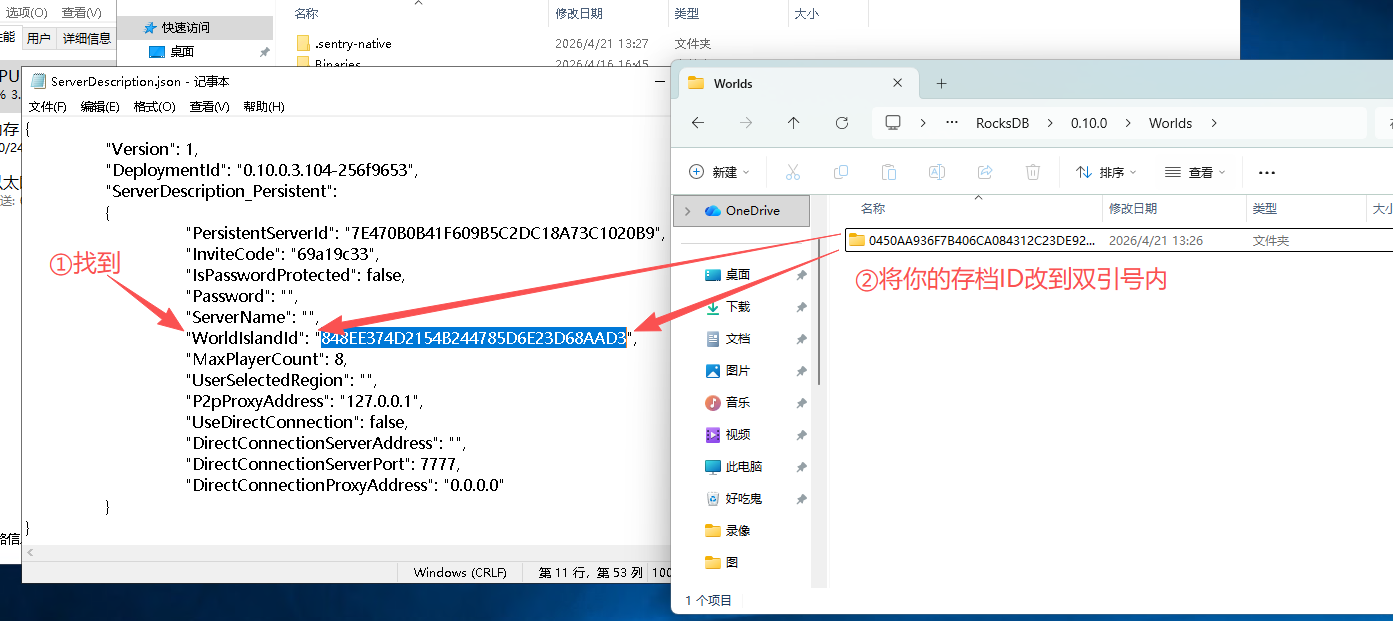
使用记事本打开R5文件夹内的【ServerDescription.json】文件
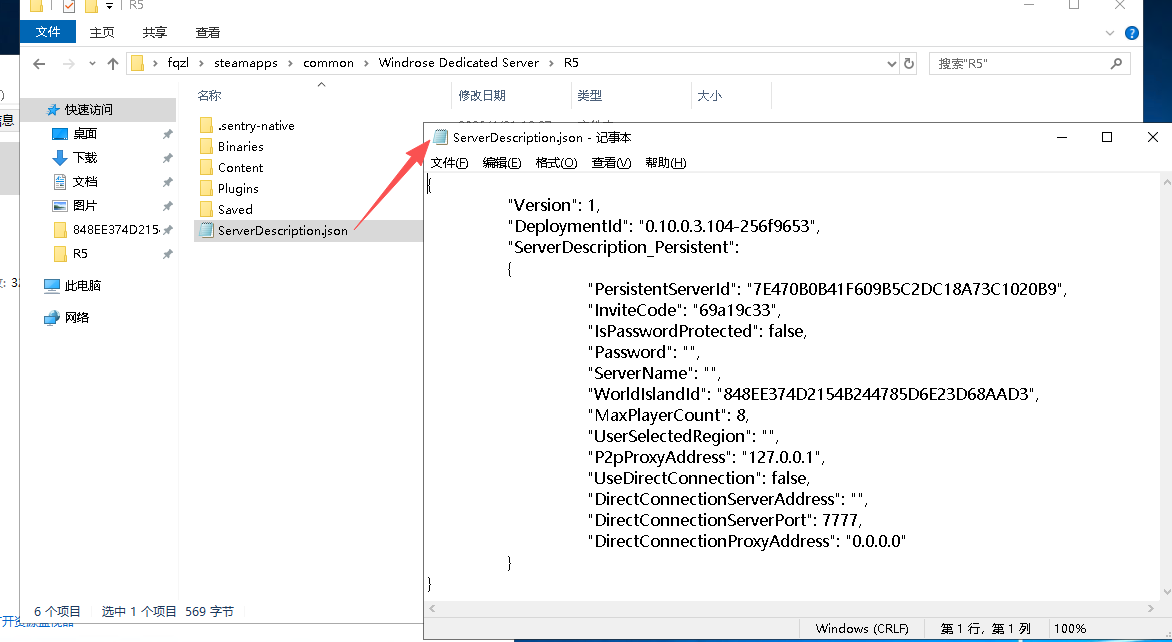
在这里面找到参数【WorldIslandId】
将WorldIslandId后面双引号内的存档ID改成你的存档ID(要记得保存文件)
评论区