




视频教程 :Bilibili
本地存档有两种,分别为单人存档 和 服务器存档,这两个都可以上传使用,但是单人存档有需要注意的事项,往下看
获取本地存档文件
单人存档:复制右边的信息使用Win+R查找👉【%AppData%\Avorion\galaxies】
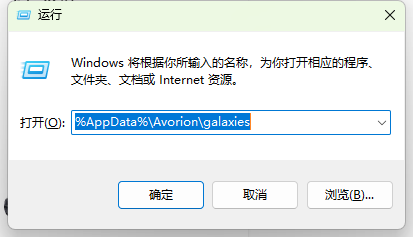
点击确定后存档存储文件夹就会弹出来了
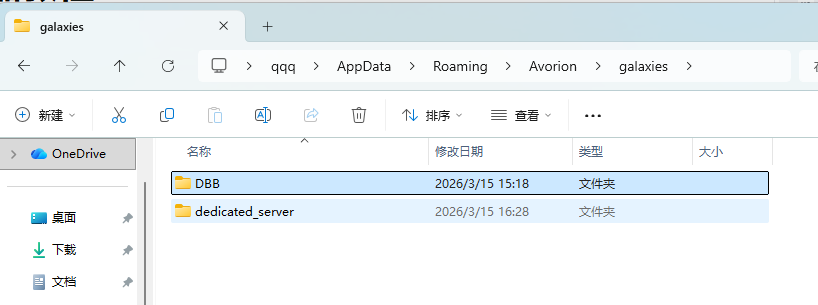
服务器存档:在创建专用服务器的时候最顶上就会显示路径,如果这个有改动,那就自行根据你的路径查找,如果没有改动,默认跟个人存档位置一样
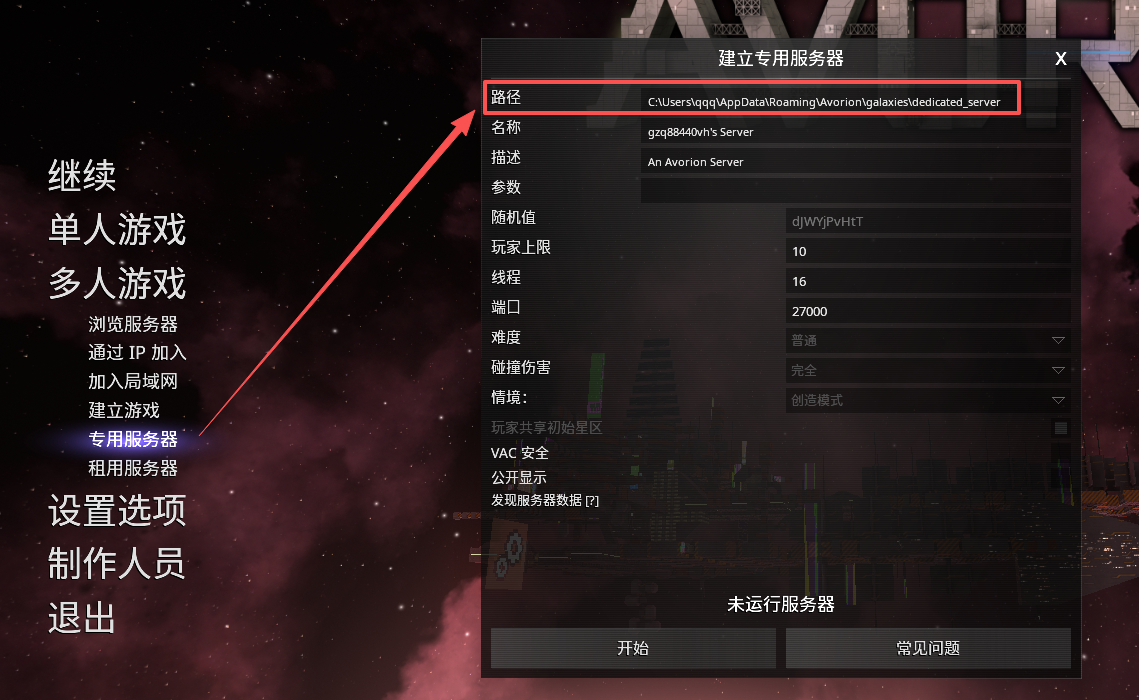
找到服务器的存档存储位置
复制右边的内容👉【%AppData%\Avorion\galaxies】
在云服务器内使用Win+R查找
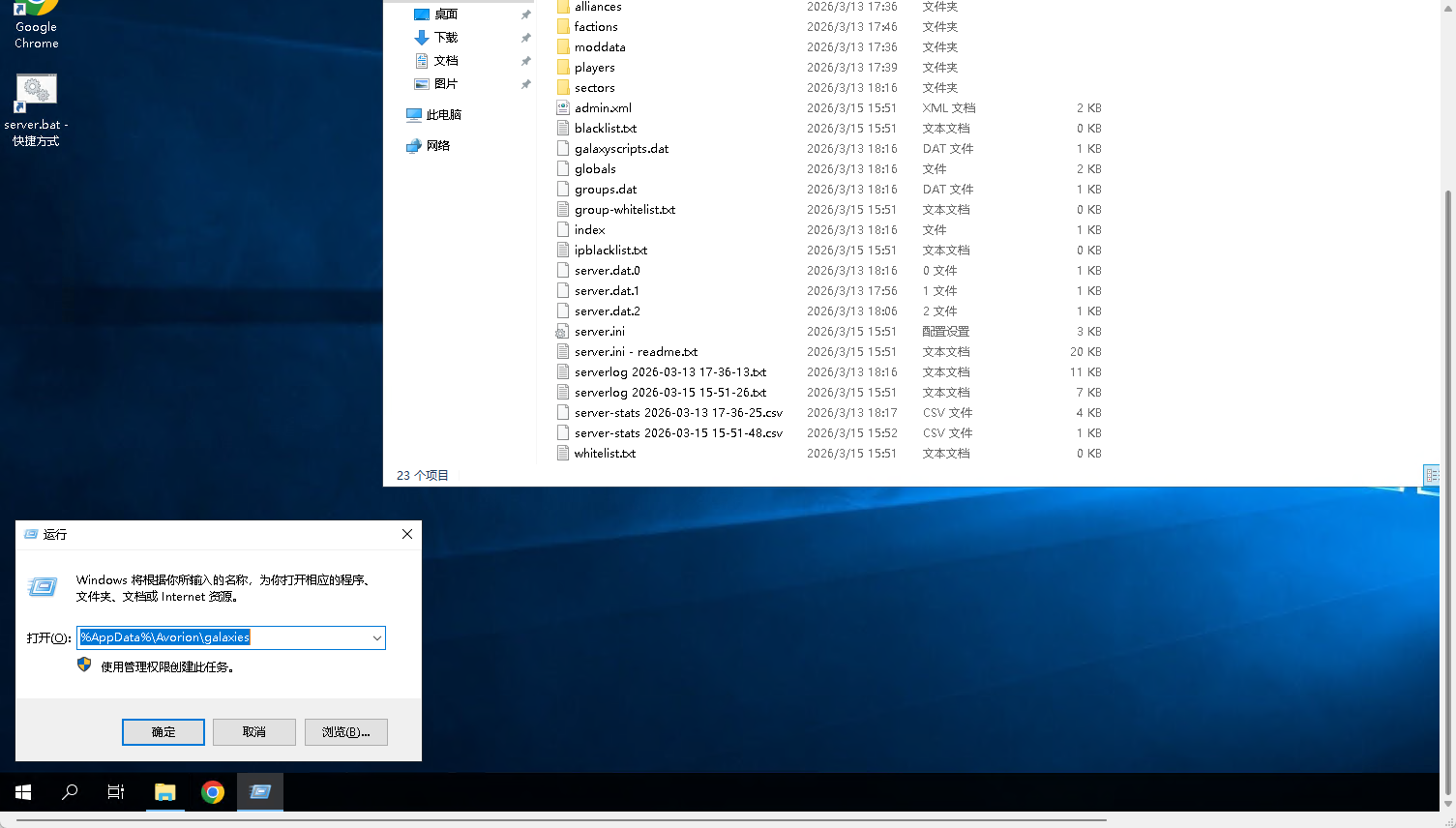
弹出来的文件夹就是服务器的存档存储位置
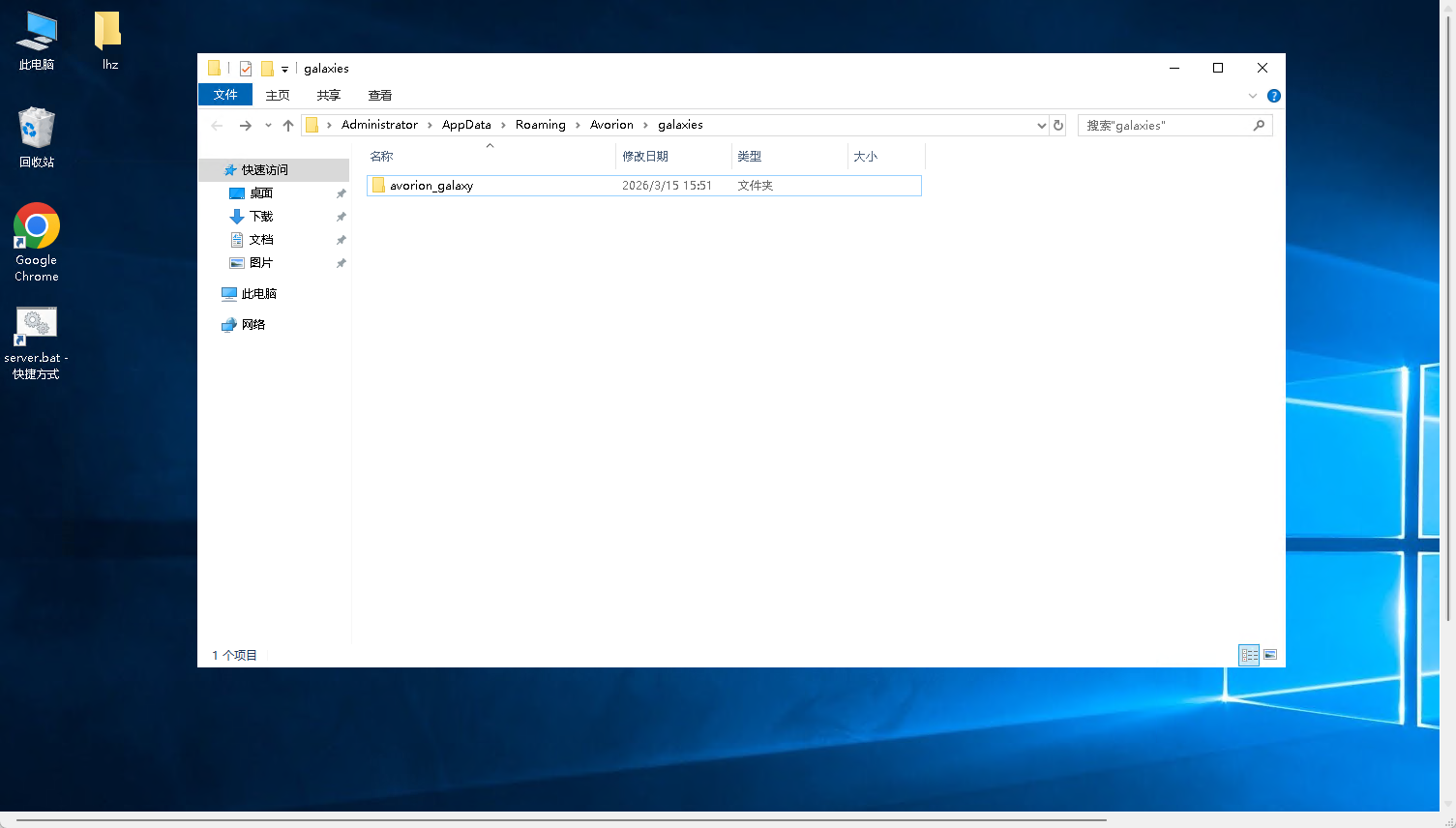
上传你的存档文件
根据上面两部,结合,将你的存档文件复制到云服务器的galaxies文件夹内(上传方式是复制粘贴)
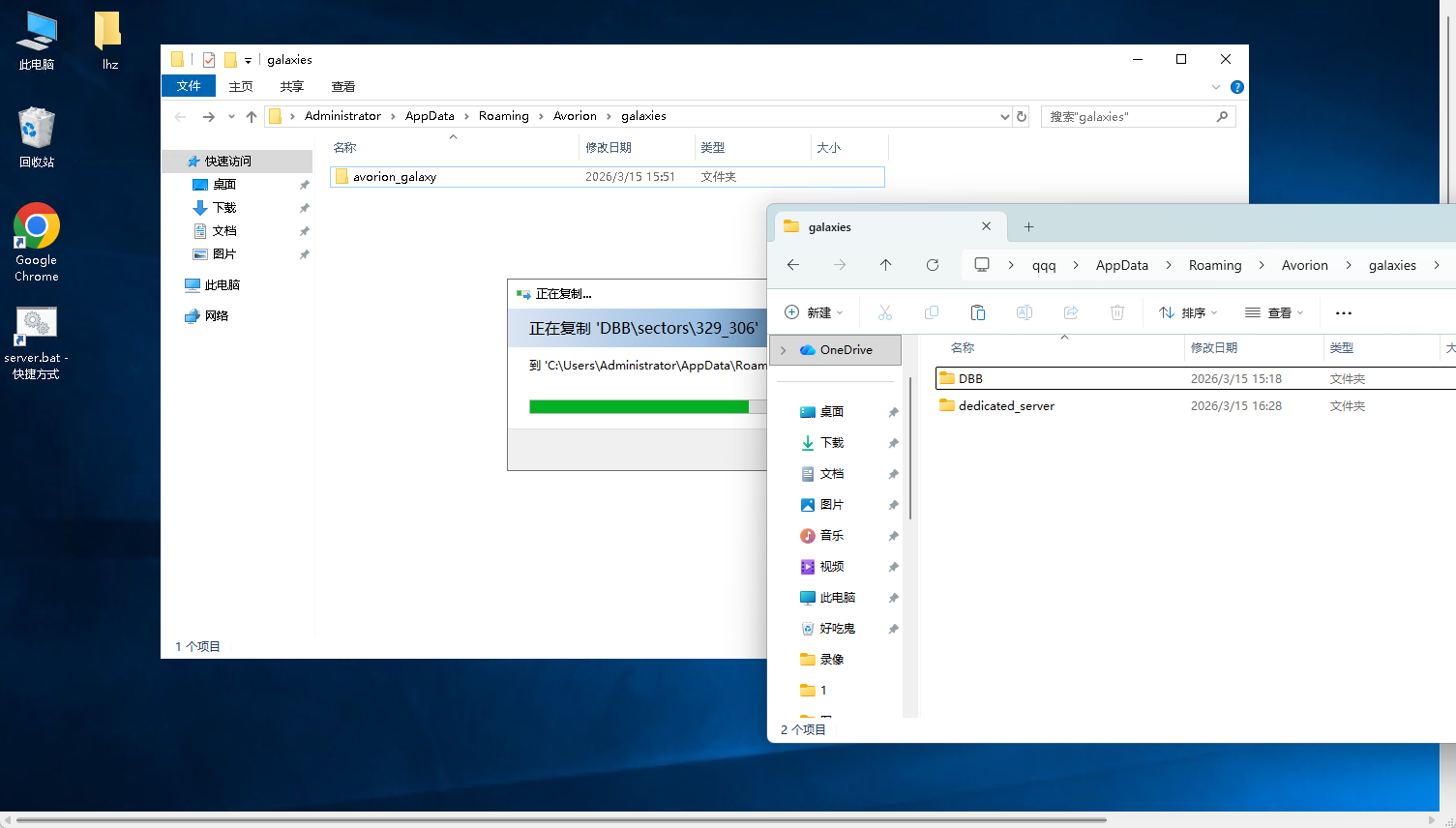
修改服务器启动你的存档
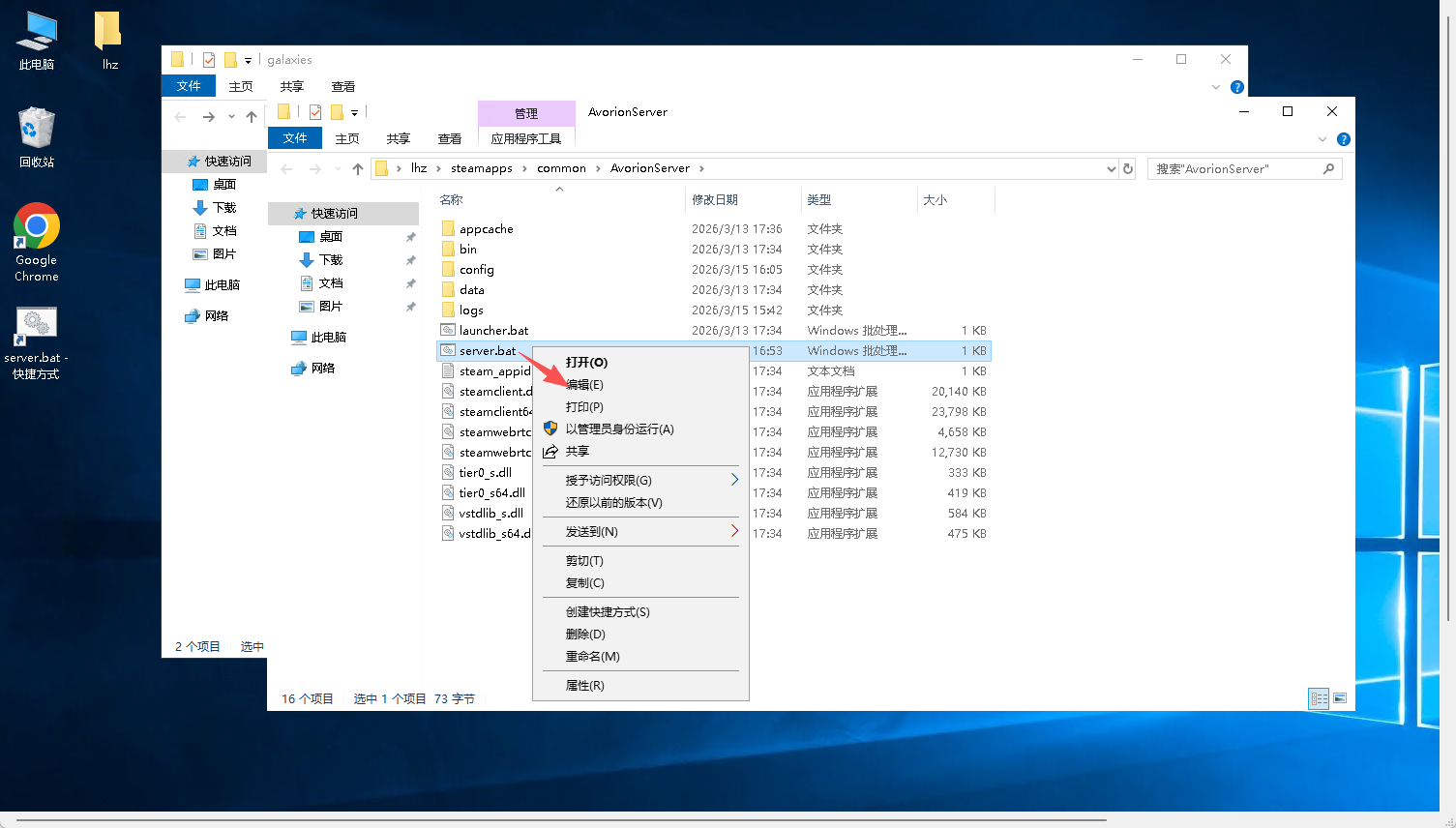
右键你运行服务器的脚本,选择编辑
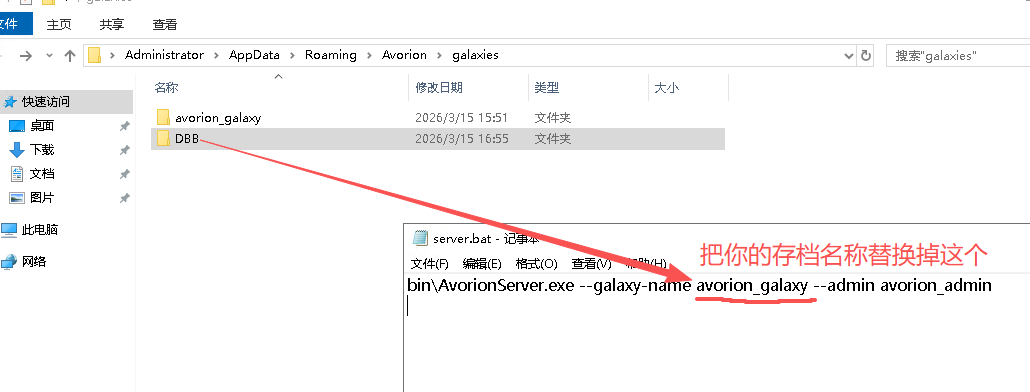
在里面找到【avorion_galaxy】,将你的存档名称替换掉它(注意前后要保留空格) (替换后记得保存文件)
单人存档注意事项
由于单人存档它默认是关闭多人游戏的选项,所以你需要手动去开启它
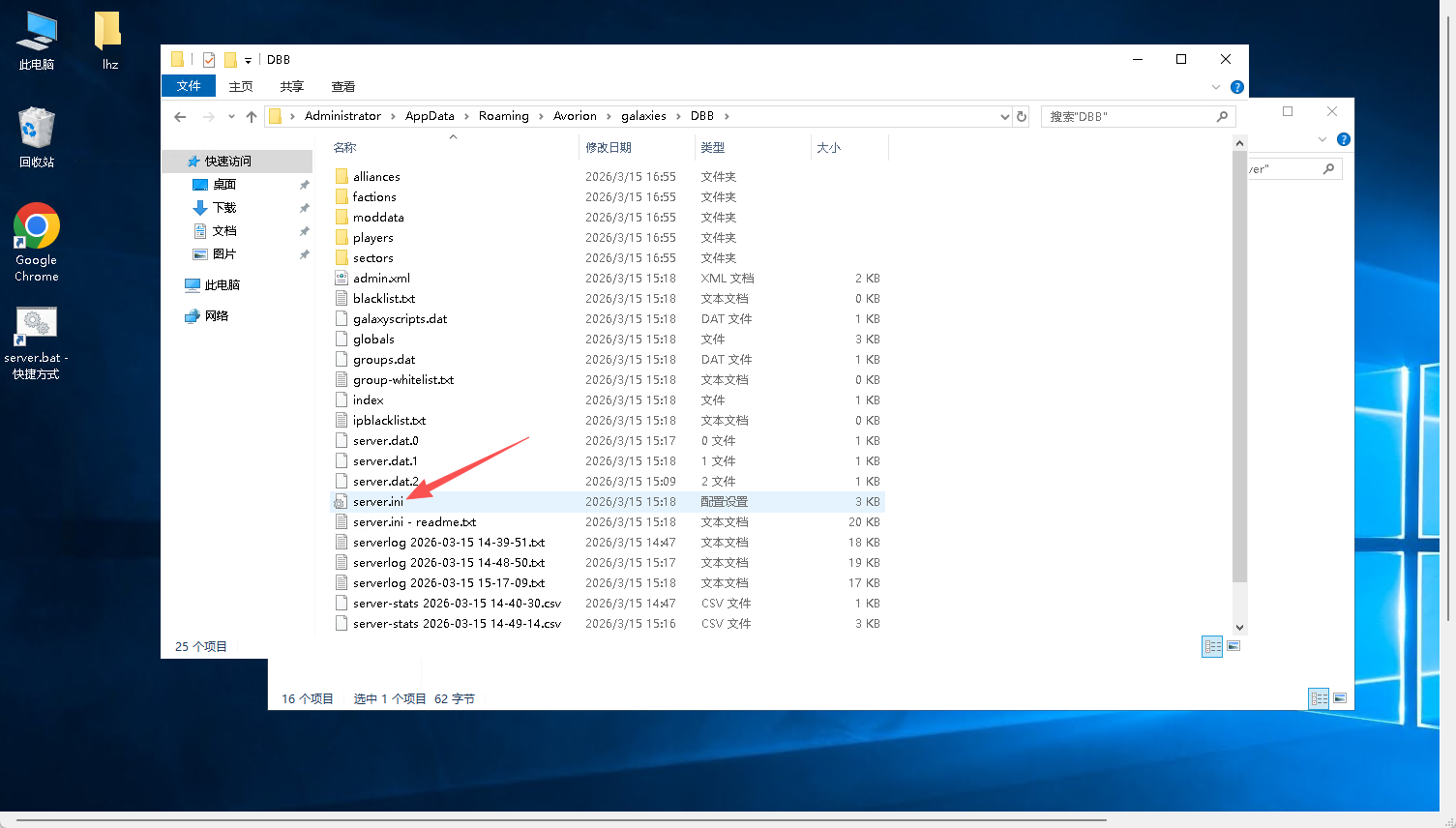
进入你的存档文件夹里面,找到【server.ini】文件,并双击打开它
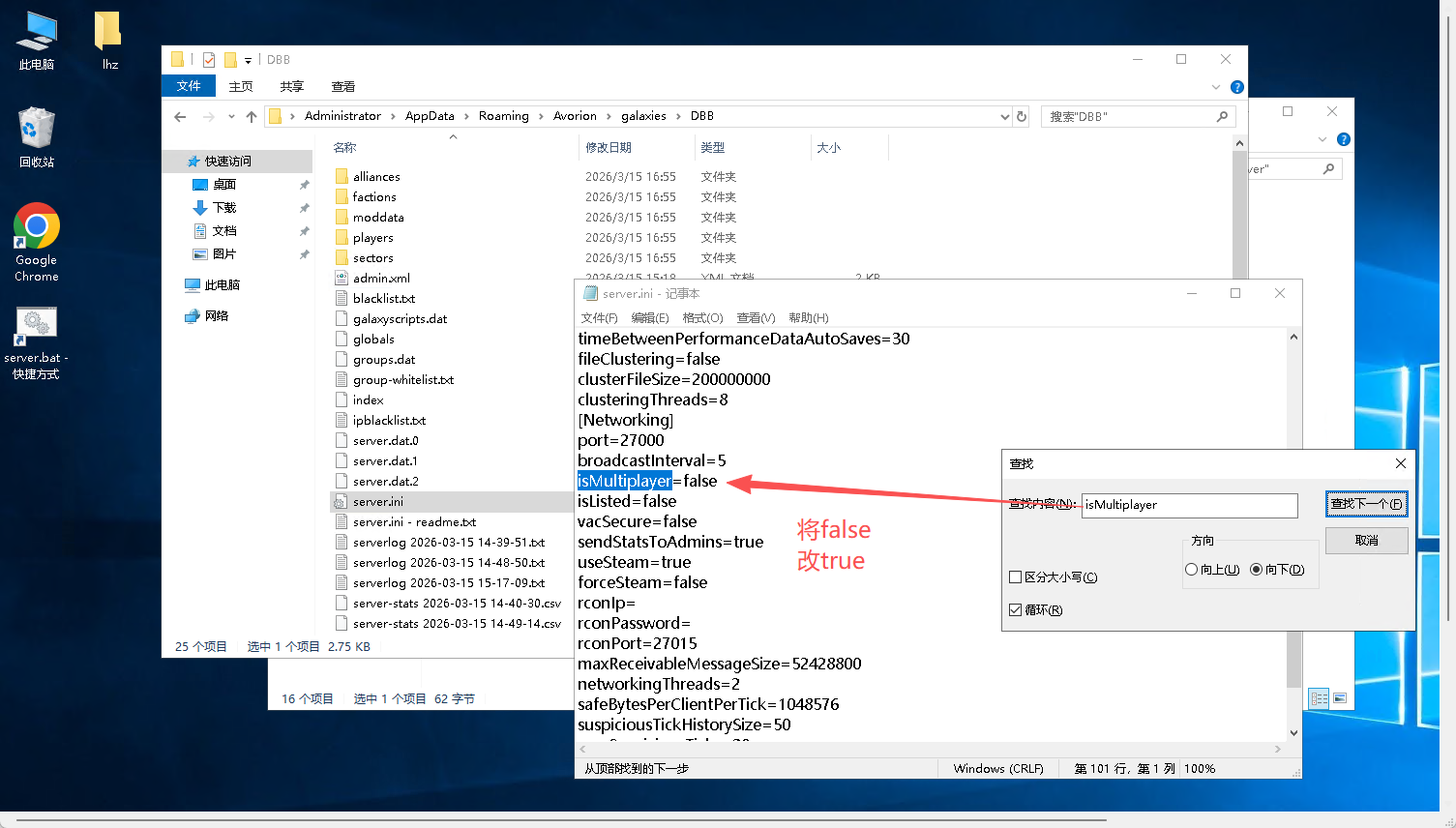
在里面找到【isMultiplayer】将其后面的false改成true(记得保存文件)
下图中查找功能可使用Ctrl+F快捷键打开,或点击编辑后选择查找
评论区