




视频教程:Bilibili
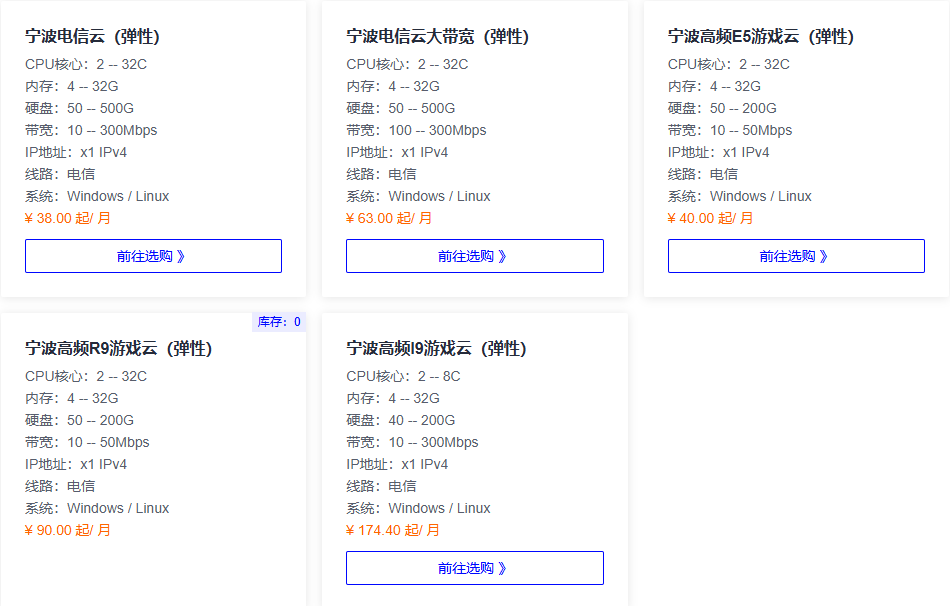
本教程使用到莱卡云的宁波高频游戏云搭建的Portal Knights传送门骑士Windows系统服务器
最低配置:4核 4G
作者推荐服务器👇(点击蓝色字体打开购买页面,通过链接购买享有8折)
CPU型号:E5👉少人小型纯净服👈(联机人数少、不加模组建议购买此服务器)
CPU介绍:E5 2667V4(单核最大睿频:3.6 GHz,适用于小型的纯净服跟性能要求较低的游戏)
CPU型号:Gold👉普通模组服👈(联机人数稍微多点、少量的模组建议购买此服务器)
CPU介绍:Gold 6146(单核最大睿频:4.2 GHz,适用于少量模组跟有主频需求的游戏)
CPU型号:R9👉高性能模组服 👈(联机人数多、整合包优先推荐)
CPU介绍:R9 5950X (单核最大睿频:4.9 GHz,适用于性能需求较高游戏跟需要安装模组服)
CPU型号: I9👉大型模组服 👈(如果R9玩不动,再考虑I9)
CPU介绍:I9 14900KF(单核最大睿频:6.0 GHz,适用各种大型模组服,消费级 CPU 最高频率)
1、准备工作
你带有传送门骑士正版游戏的steam账号
2、连接云服务器
连接进入远程桌面(Win+R输入mstsc)【如果不知道连接步骤点这里查看教程】
3、安装传送门骑士服务器
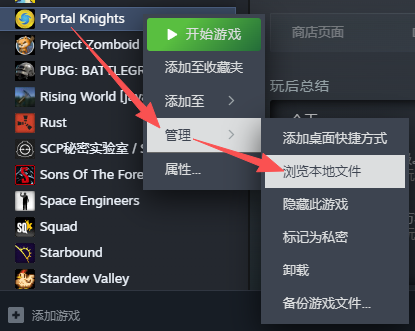
3.1、右键你Steam里的传送门骑士游戏➡鼠标移至管理➡选择浏览本地文件
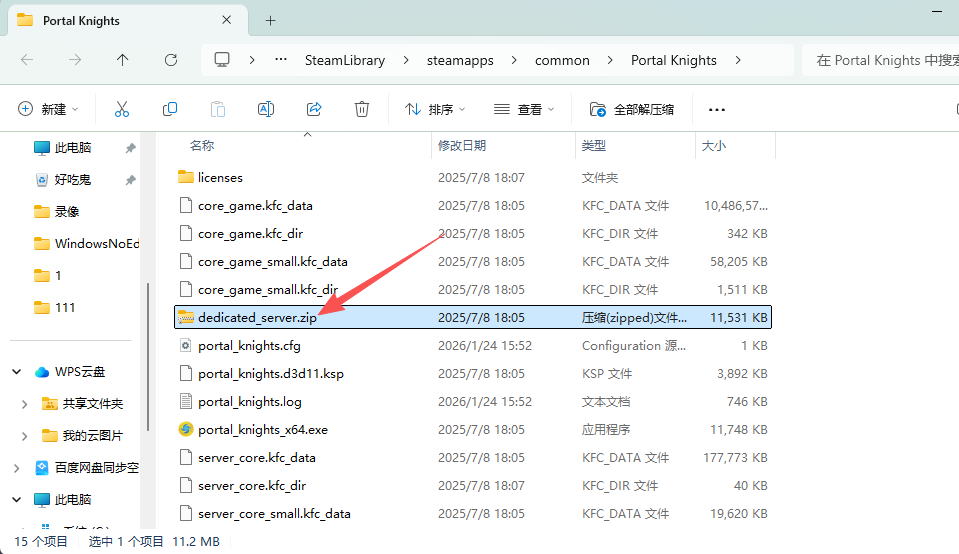
3.2、在弹出来的文件夹中找到【dedicated_server.zip】压缩包,并右键复制它
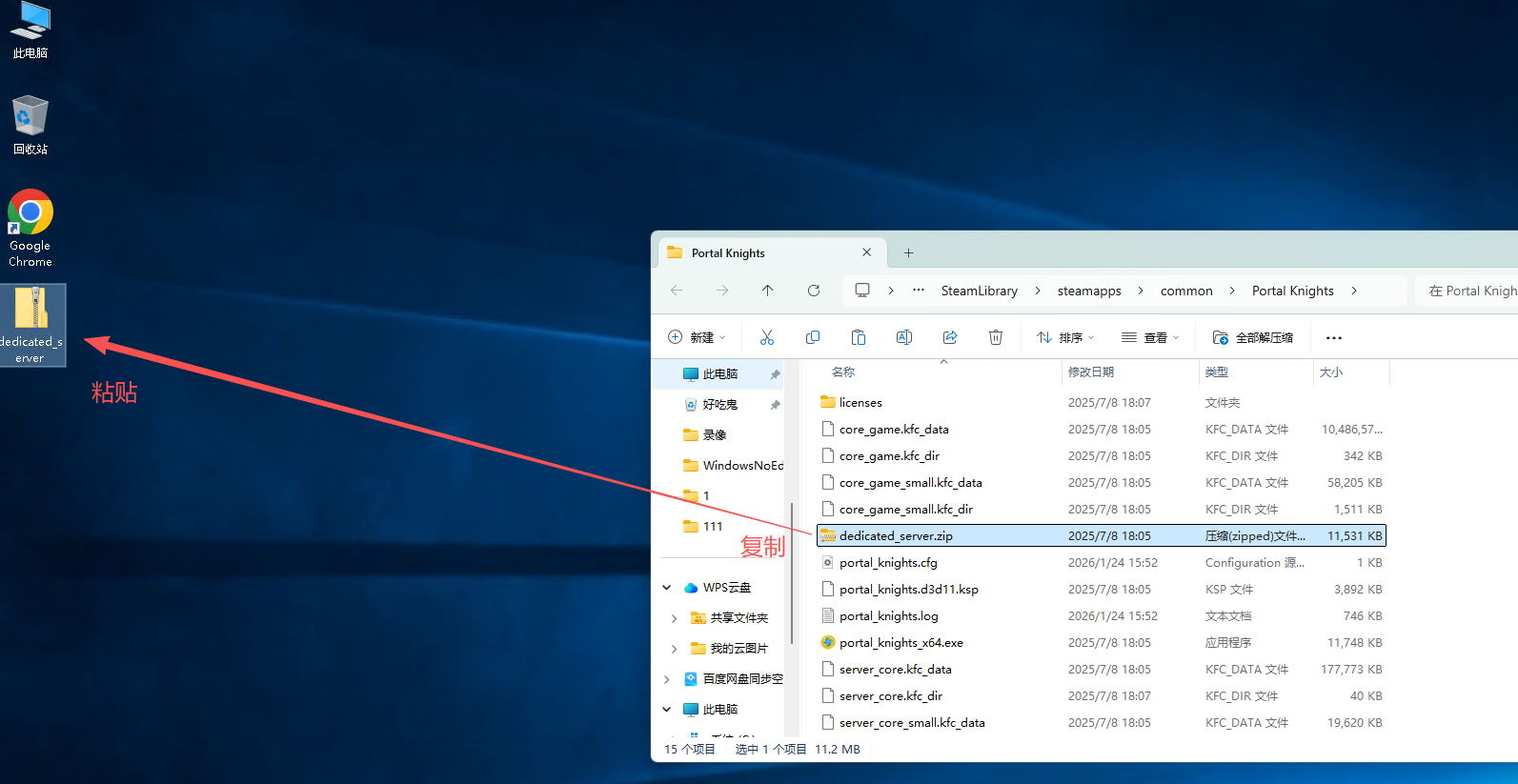
3.3、将【dedicated_server.zip】压缩包粘贴到云服务器里
3.4、粘贴到云服务器后将其解压出来
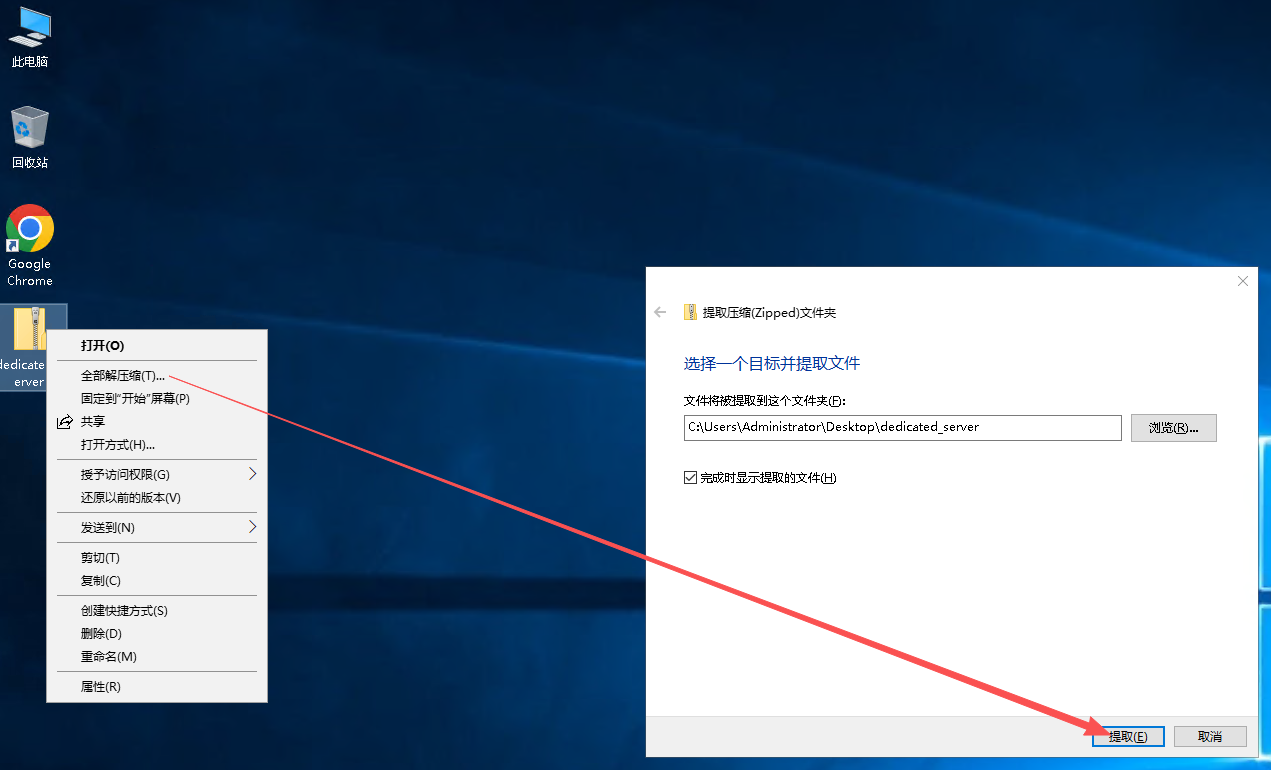
4、运行传送门骑士服务器
4.1、在解压出来的文件夹中找到【pk_dedicated_server】文件
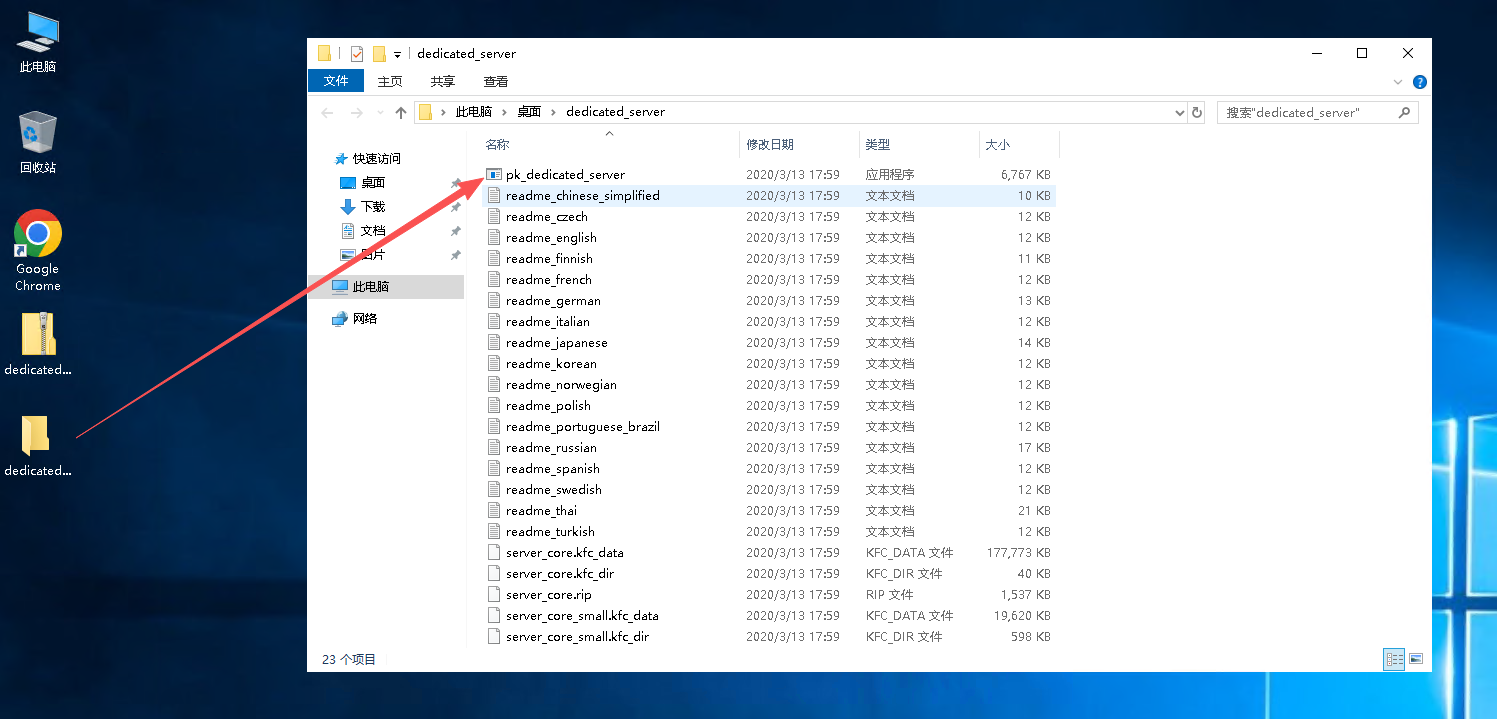
4.2、直接双击【pk_dedicated_server】文件就可以运行传送门骑士(出现的黑框不要关,那是传送门游戏的服务器,关闭黑框代表关服)
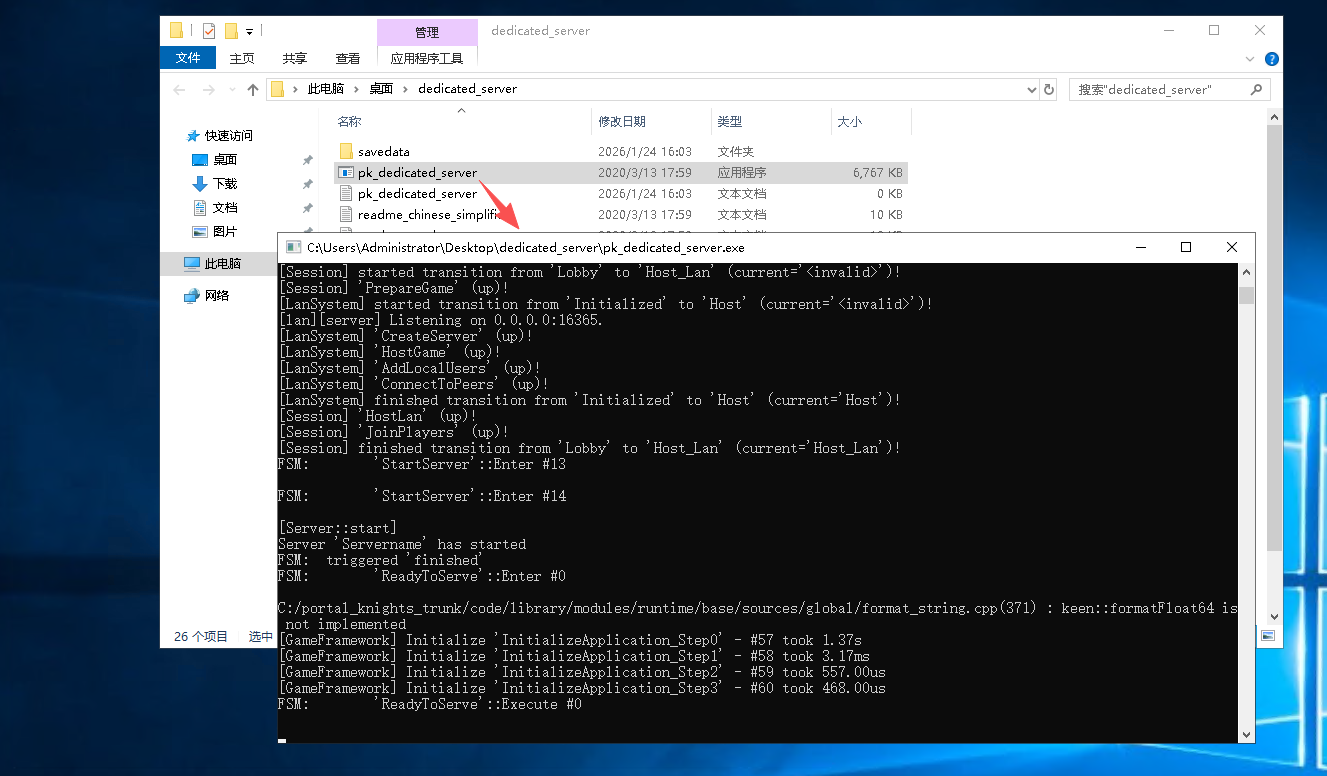
5、连接传送门骑士服务器
5.1、打开游戏➡点击开始游戏➡选择你的角色
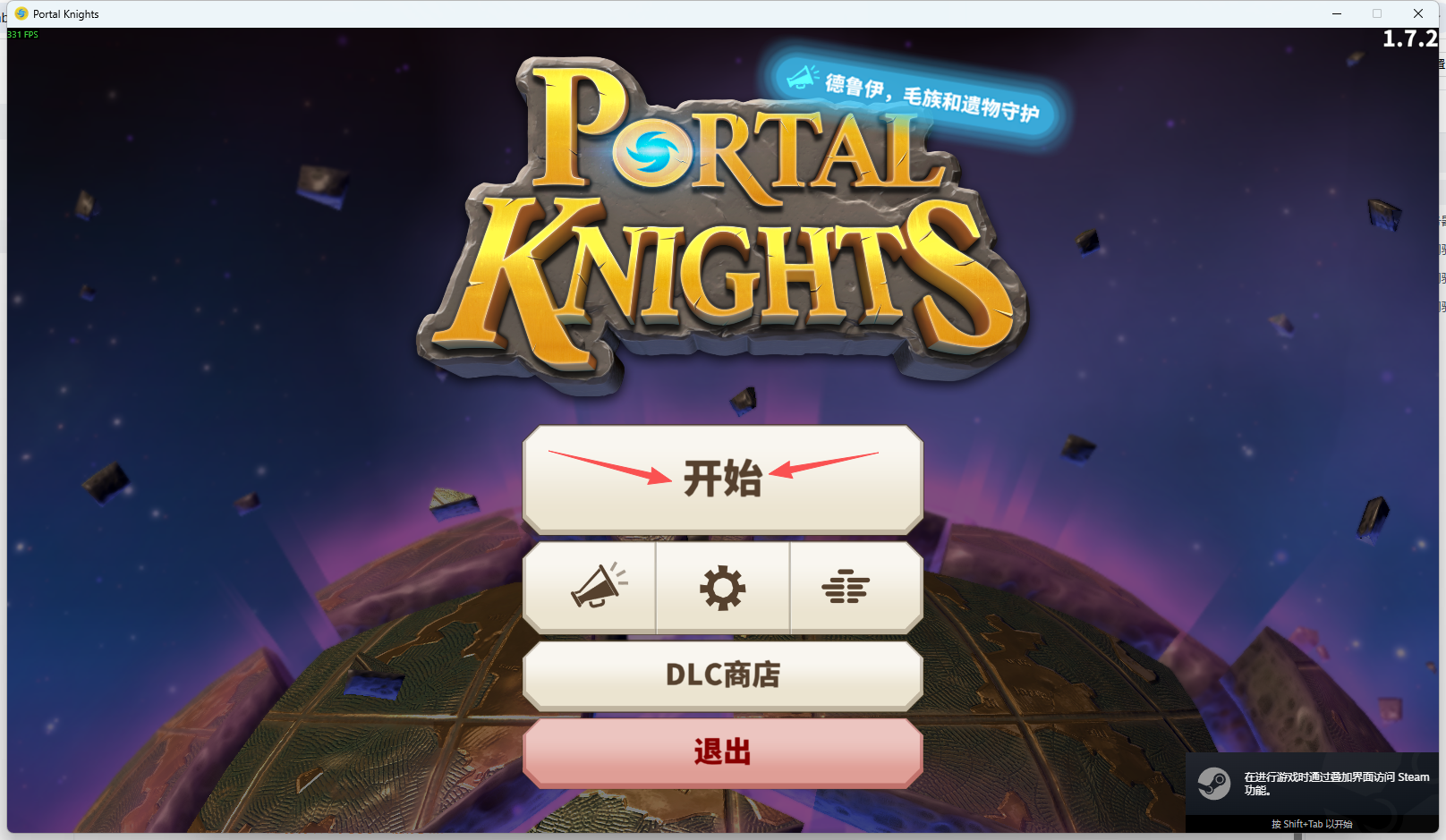
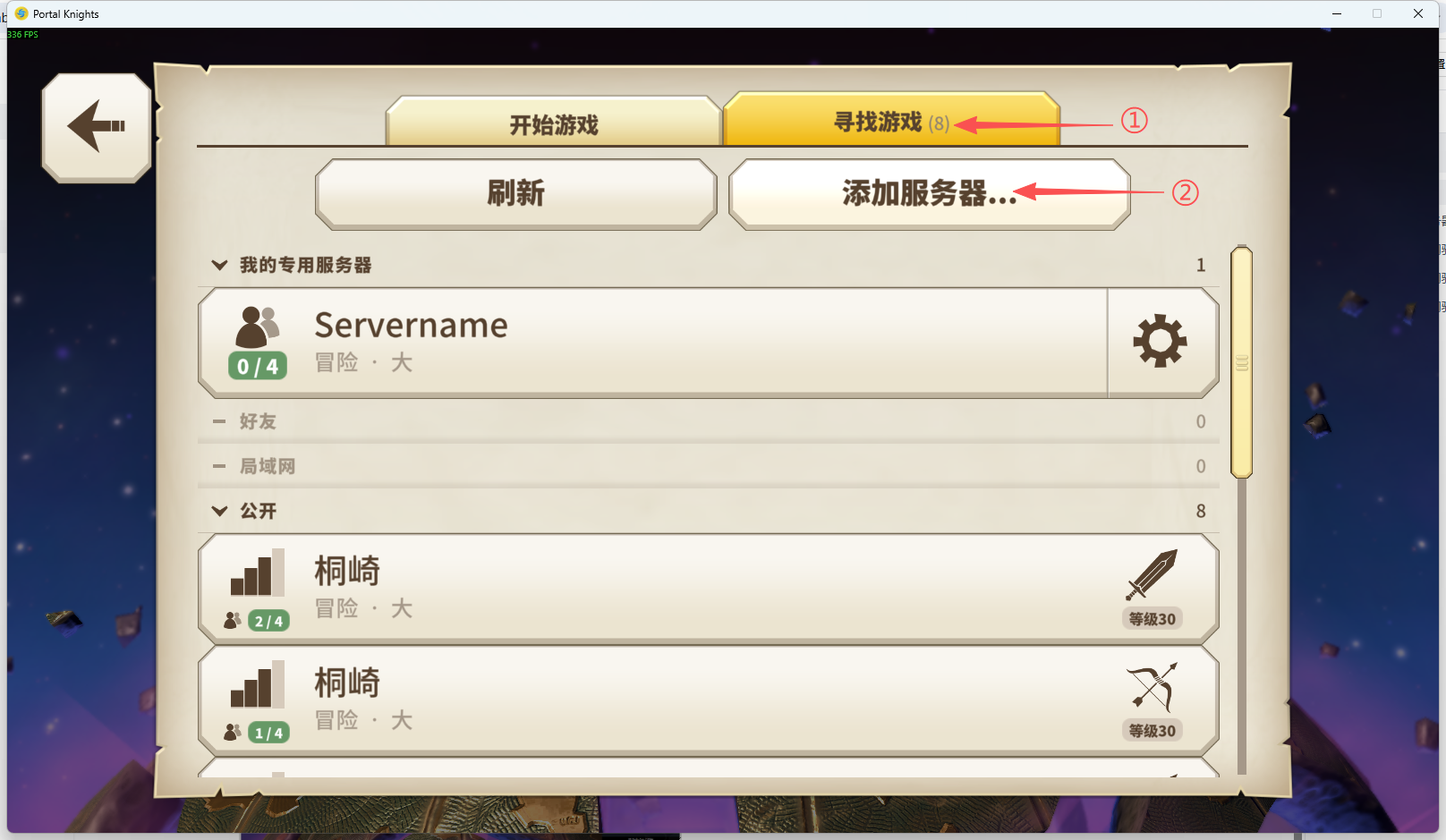
5.2、选择角色后➡点击寻找游戏➡选择添加服务器
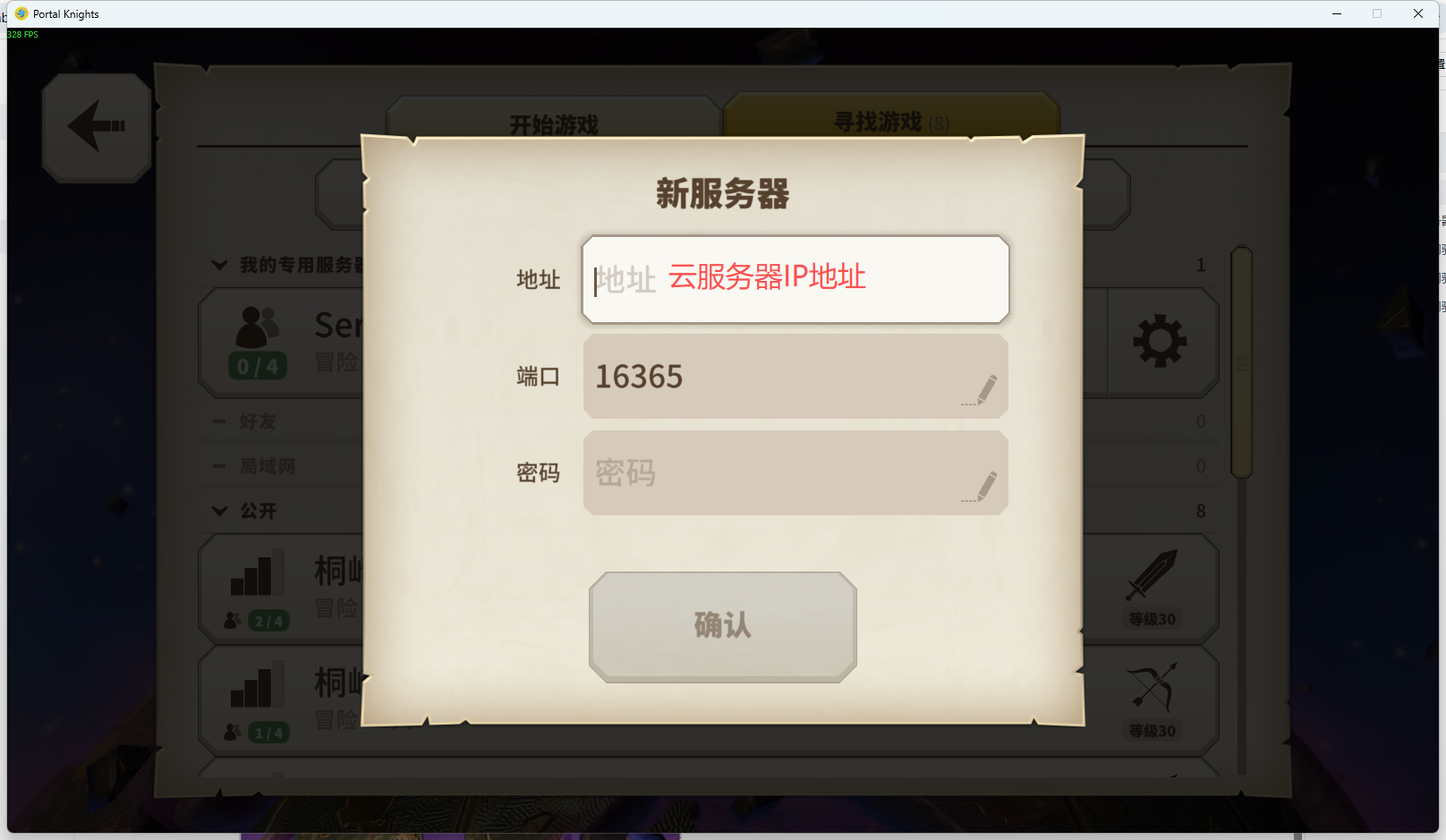
5.3、接着将你的云服务器IP地址复制粘贴到地址框内
端口不变
无密码
点击确认添加服务器
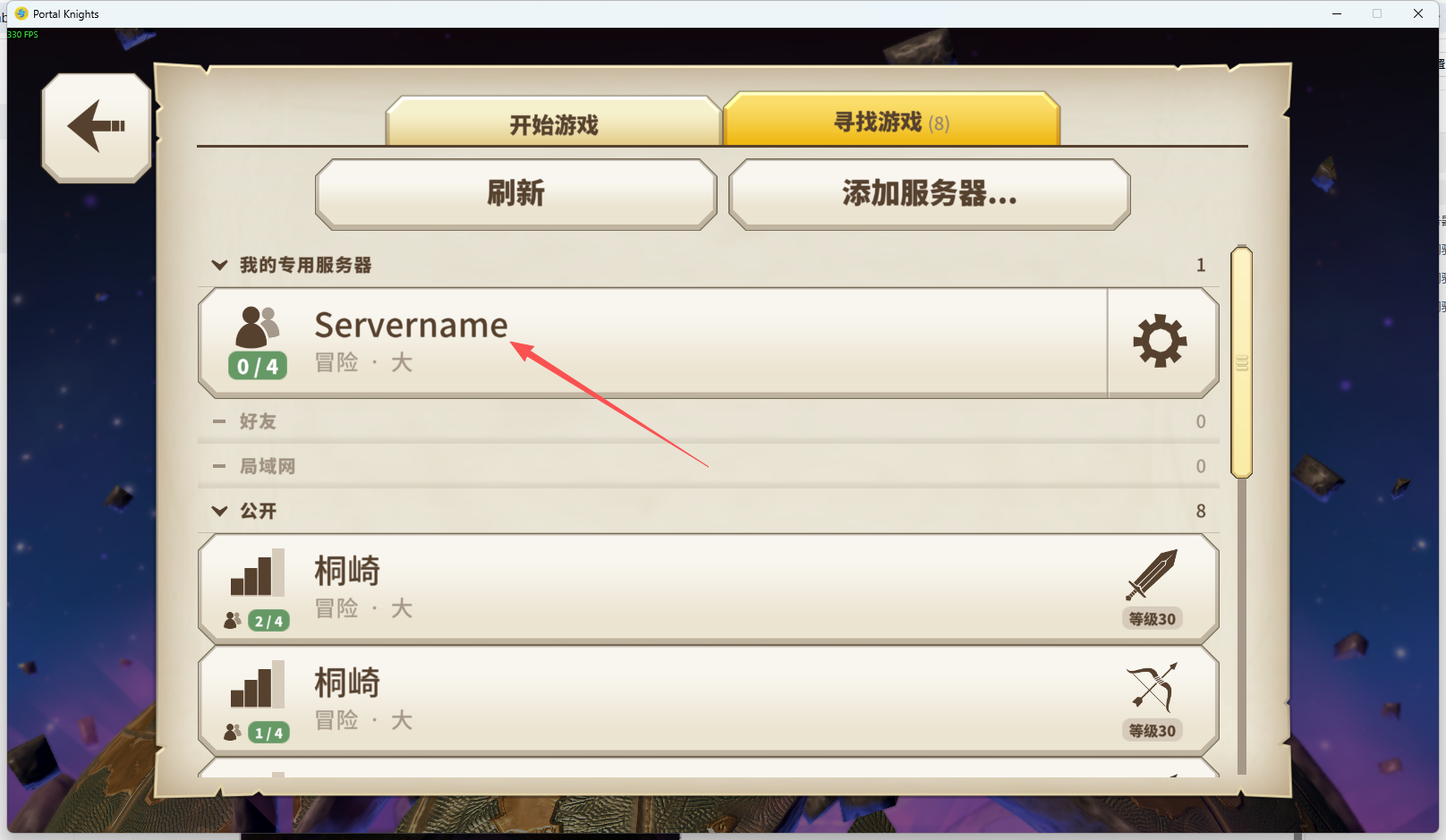
5.5、最后单击你添加的服务器即可加入
评论区