




视频教程:Bilibili
本教程使用到莱卡云的宁波高频游戏云搭建的StarRupture星际裂变Windows系统服务器
最低配置:高主频 4核 4G
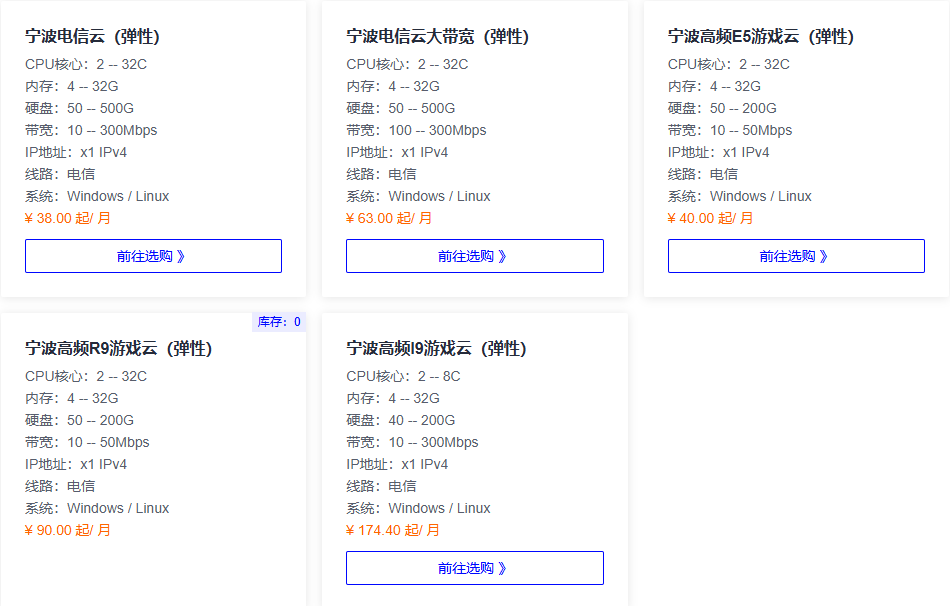
作者推荐服务器👇(点击蓝色字体打开购买页面,通过链接购买享有8折)
CPU型号:E5👉少人小型纯净服👈(联机人数少、不加模组建议购买此服务器)
CPU介绍:E5 2667V4(单核最大睿频:3.6 GHz,适用于小型的纯净服跟性能要求较低的游戏)
CPU型号:Gold👉普通模组服👈(联机人数稍微多点、少量的模组建议购买此服务器)
CPU介绍:Gold 6146(单核最大睿频:4.2 GHz,适用于少量模组跟有主频需求的游戏)
CPU型号:R9👉高性能模组服 👈星际裂变推荐这款起(联机人数多、整合包优先推荐)
CPU介绍:R9 5950X (单核最大睿频:4.9 GHz,适用于性能需求较高游戏跟需要安装模组服)
CPU型号: I9👉大型模组服 👈(如果R9玩不动,再考虑I9)
CPU介绍:I9 14900KF(单核最大睿频:6.0 GHz,适用各种大型模组服,消费级 CPU 最高频率)
1、准备工作
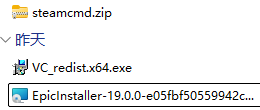
下载SteamCMD【下载链接(点击即可下载)】
下载EPIC平台【EPIC平台安装包(点击即可下载)】
下载环境包【VC++ redist(点击即可下载)】
2、连接云服务器
连接进入远程桌面(Win+R输入mstsc)【如果不知道连接步骤点这里查看教程】
3、安装星际裂变服务器
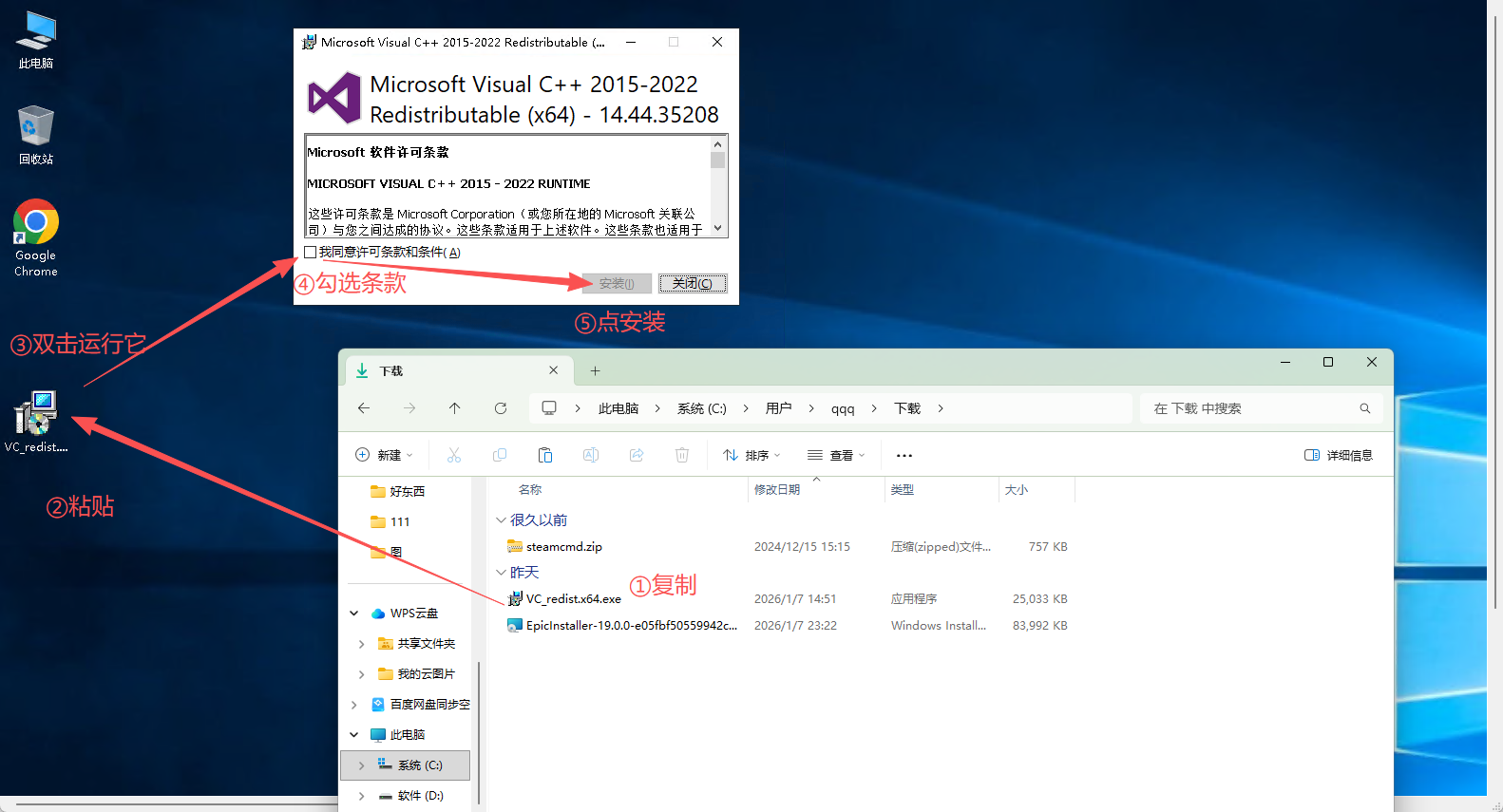
3.1、将你下载的VC_redist.x64.exe复制粘贴到云服务器里,并无脑安装他
3.2、将你下载的EPIC平台安装包复制粘贴到云服务器里,并无脑安装他
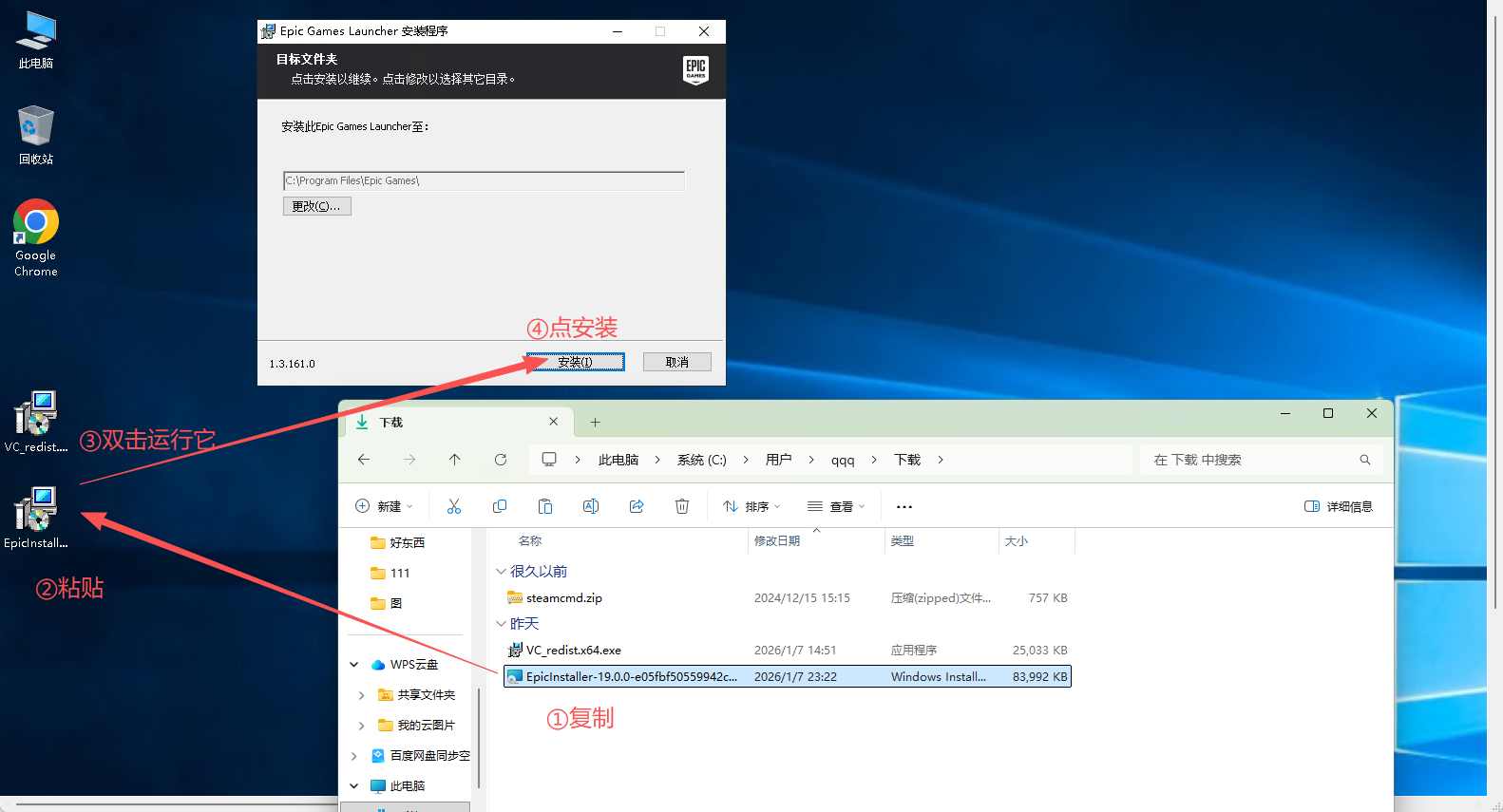
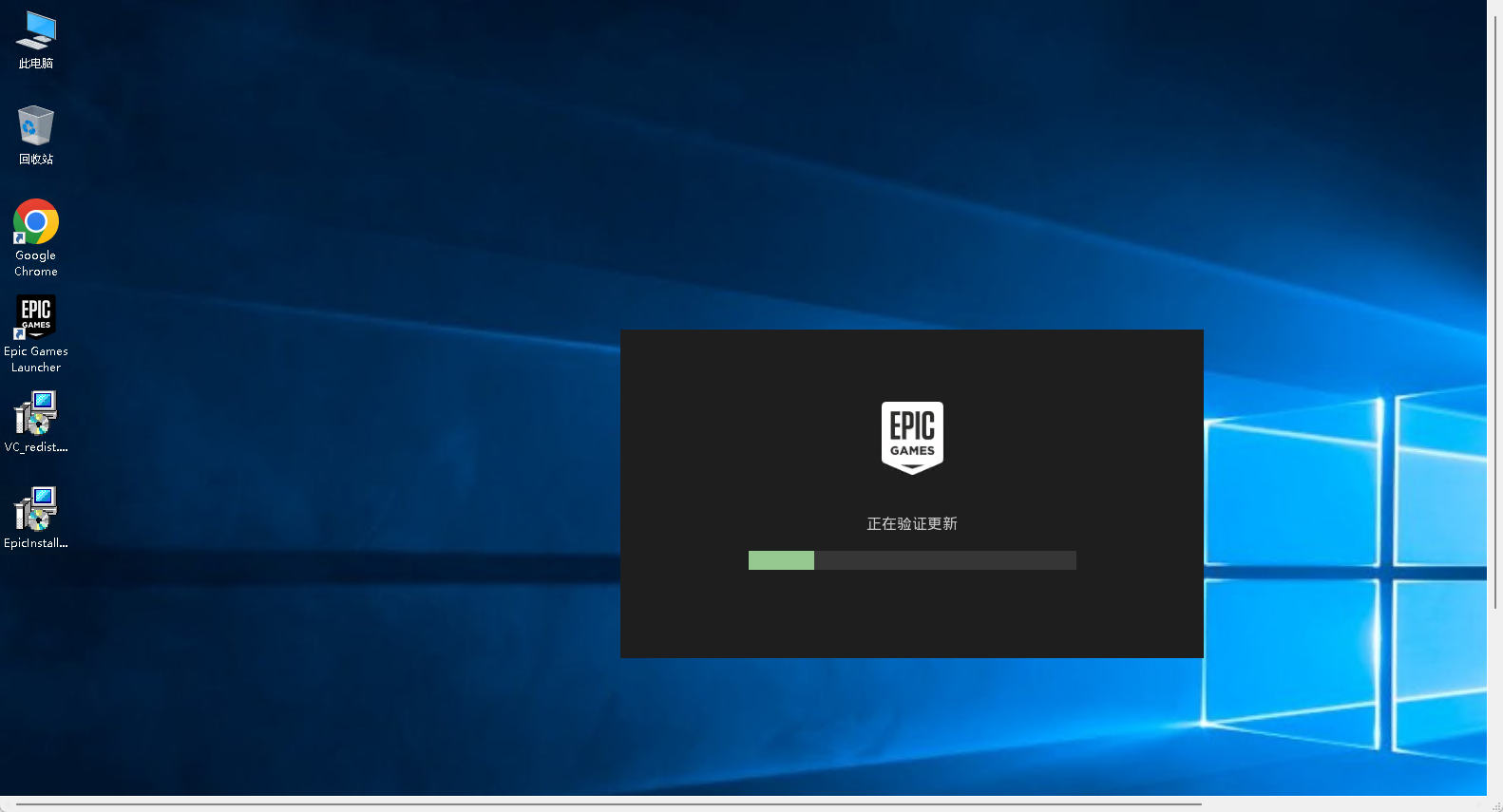
EPIC安装完成后要更新,这个是要一定要等待更新完成的(放一边让他自己更新就好)
3.3、在云服务器桌面创建一个新的文件夹,命名--xjlb(你也可以起其他的名字,请不要使用中文)

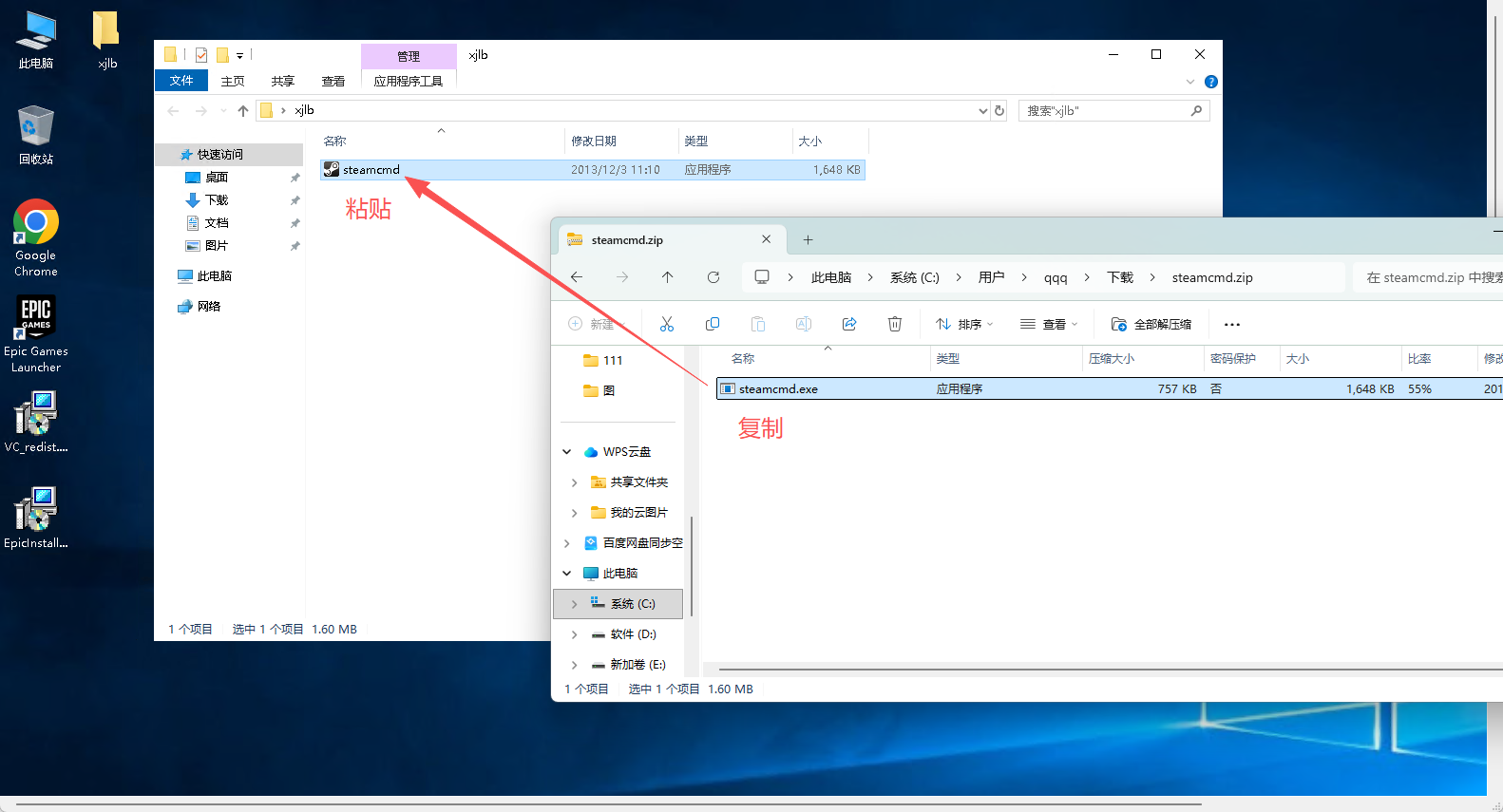
3.4、在下载的SteamCMD压缩包里复制steamcmd.exe文件,粘贴到你在云服务器里创建的文件夹内
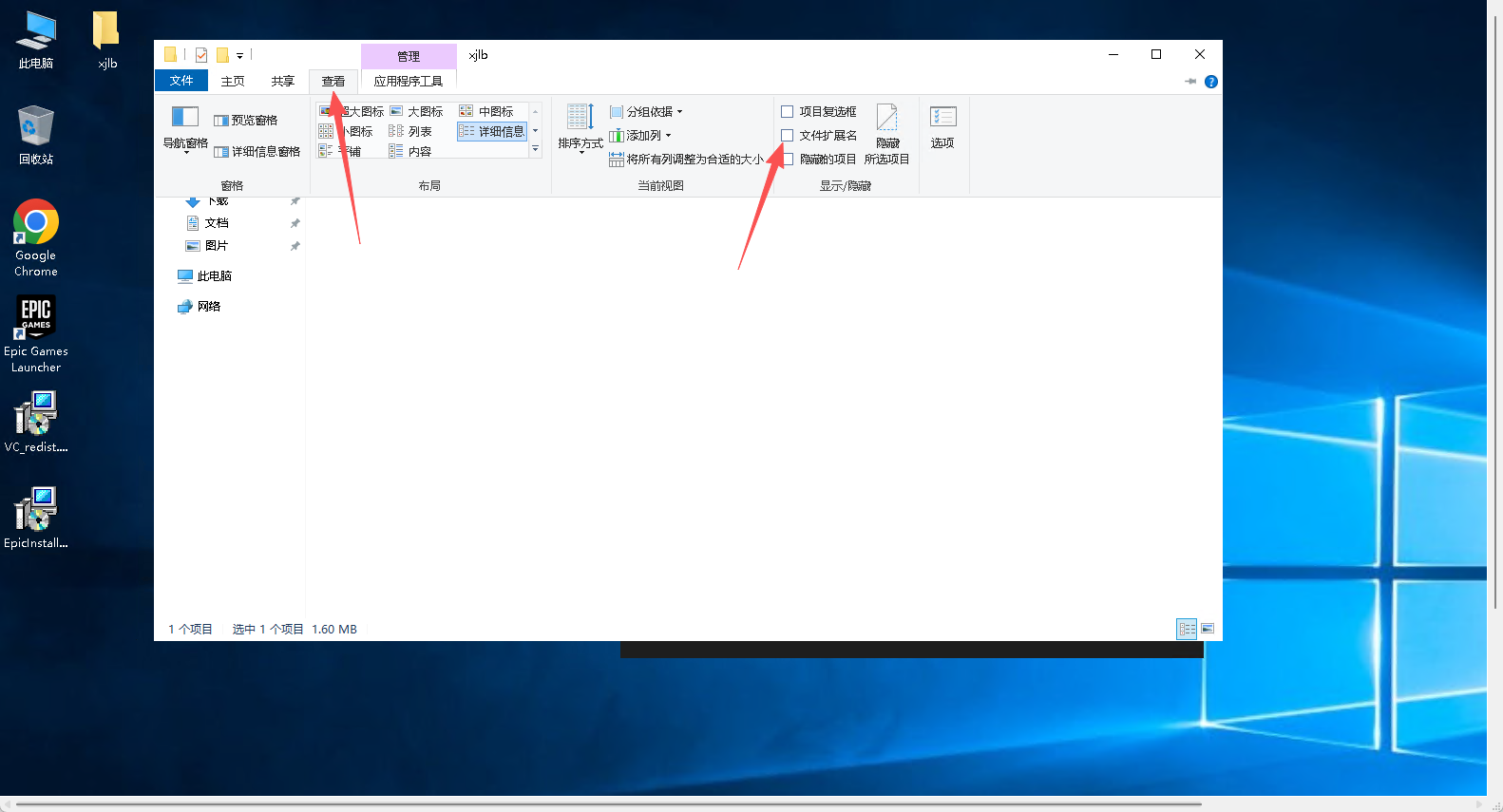
3.5、点击xjlb文件夹上方的查看,然后勾选文件扩展名选项
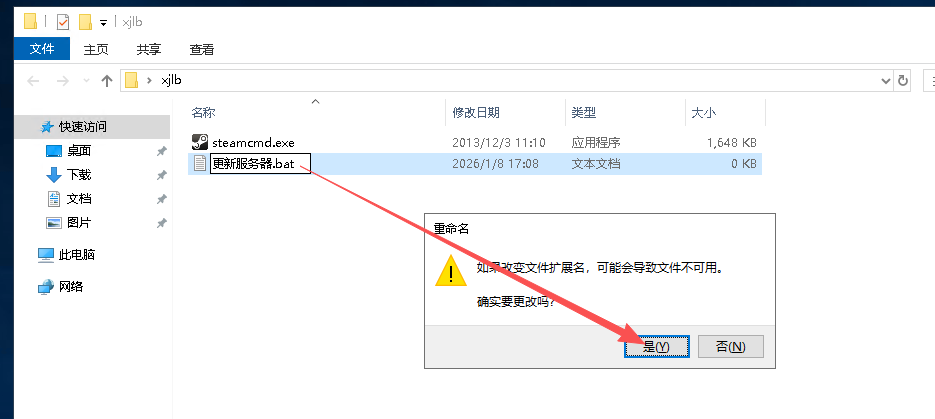
3.6、在xjlb文件夹内创建一个文本文件,将名字新建文本文档.txt更改为更新服务器.bat
在更改名字的时候会有提示(改变扩展名可能导致文件无法使用)点击是即可
3.7、右键更新服务器.bat选择编辑
将以下代码复制进去保存文件即可(Crrl+S可快捷保存)
steamcmd +login anonymous +app_update 3809400 validate +quit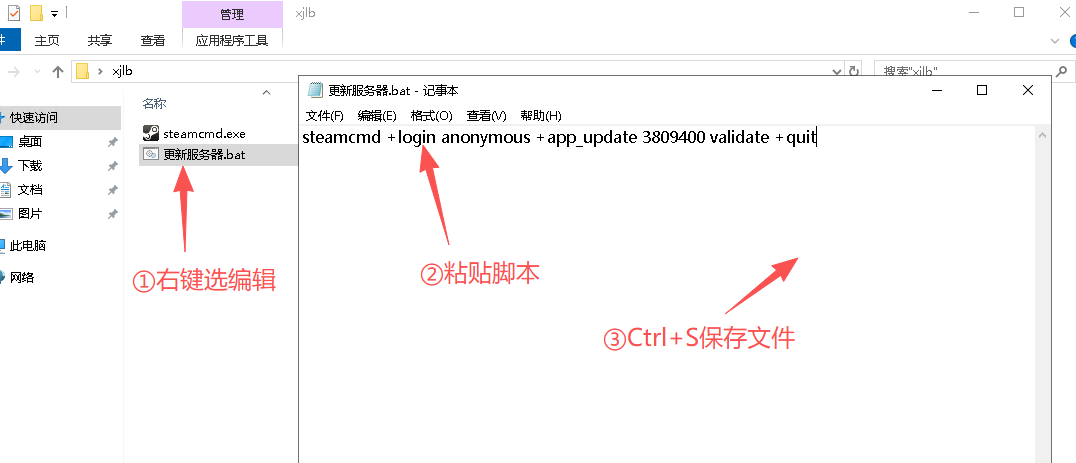
3.8、保存文件后,双击更新服务器.bat进行安装星际边界的服务器
出现的黑框会输出安装进度,安装完成后会自动消失
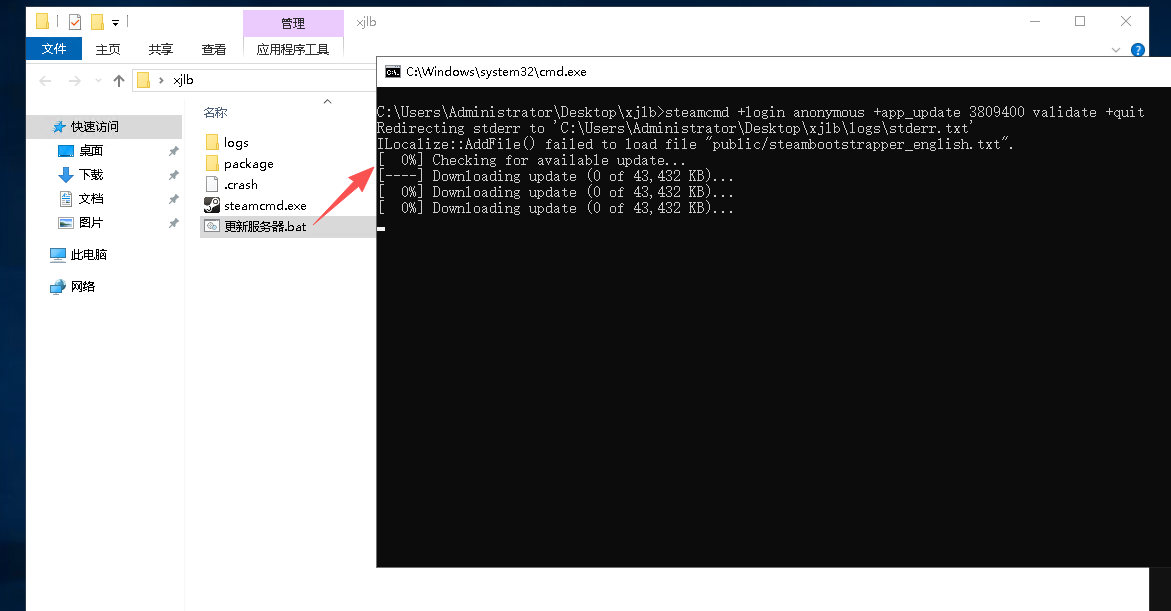
这里要注意,我个人测试的时候好几次无法成功安装,不确定是不是游戏方对服务端不完善的原因,这个大家可以看看【steamapps】文件夹
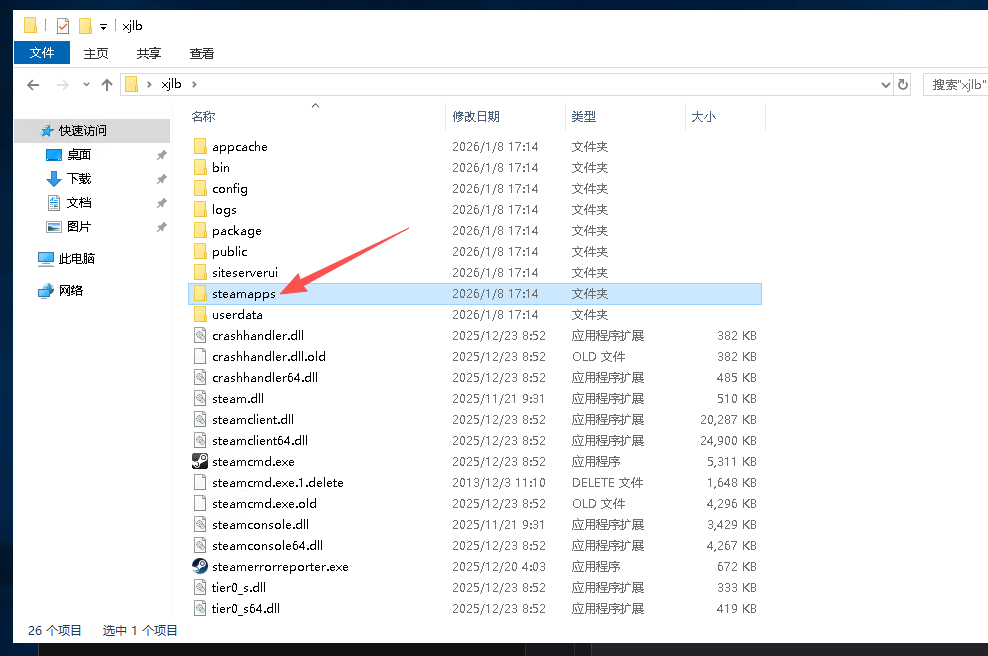
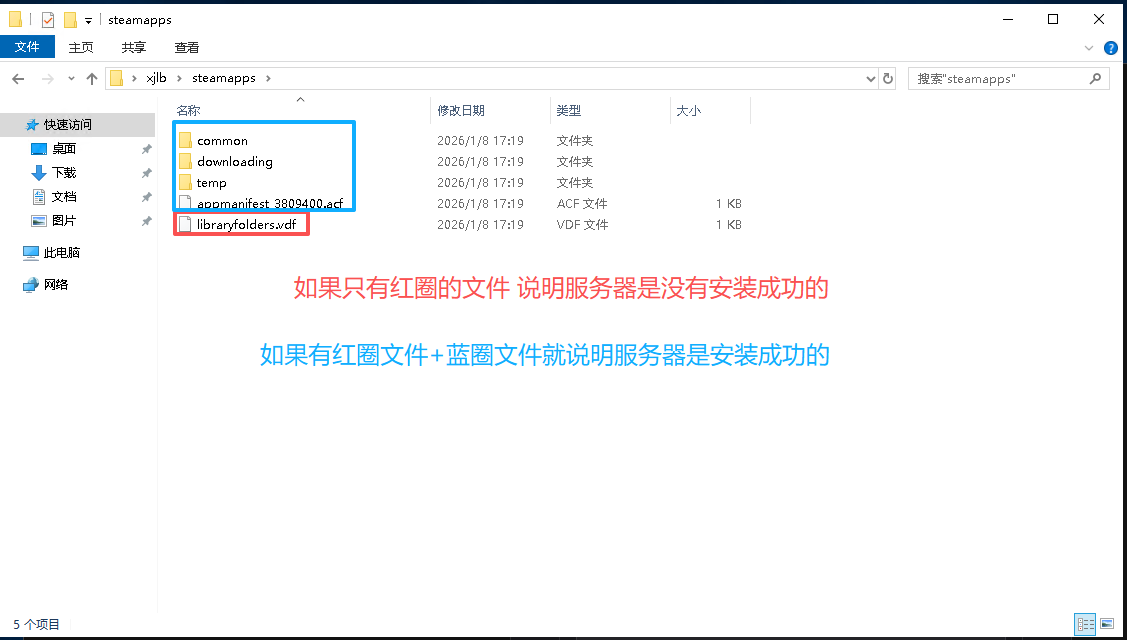
【steamapps】文件夹里面只有【libraryfolders.vdf】文件而没有其他文件就说明没有安装成功(再次运行更新服务器.bat等待安装,一次不行多次,要注意留够硬盘,大约需要20G)
【steamapps】文件夹里面有如下图中的文件就说明是安装成功的
4、创建星际裂变服务器运行脚本
成功安装之后,在文件夹内会多出很多文件(为什么要说成功安装,详细往上一步看)
4.1、根据以下顺序进入【StarRupture Dedicated Server】文件夹内,也就是星际裂变服务器的根目录
steamapps➡common➡StarRupture Dedicated Server
4.2、在【StarRupture Dedicated Server】文件夹内创建一个文本文档
将文本文档重命名为【运行服务器.bat】
在更改名字的时候会有提示(改变扩展名可能导致文件无法使用)点击是即可
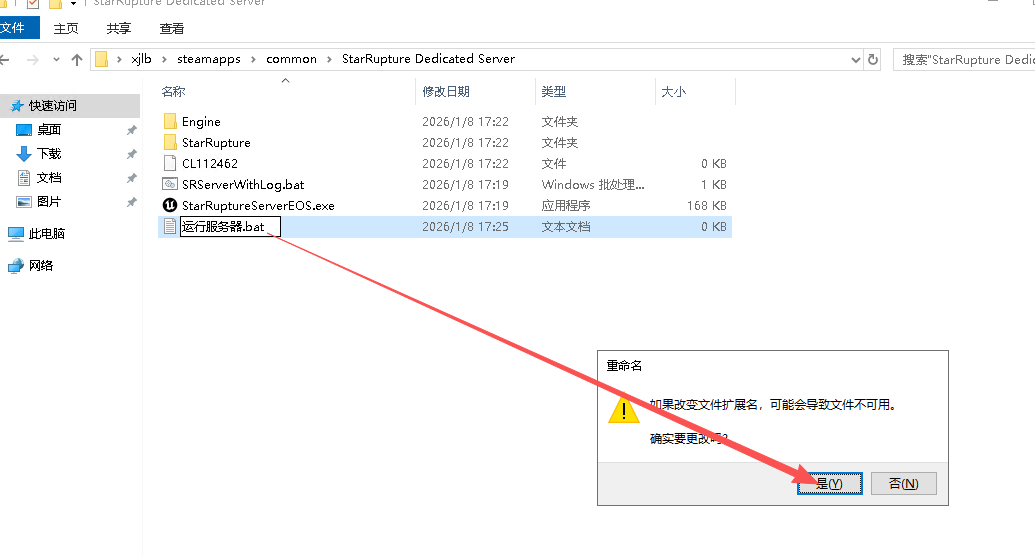
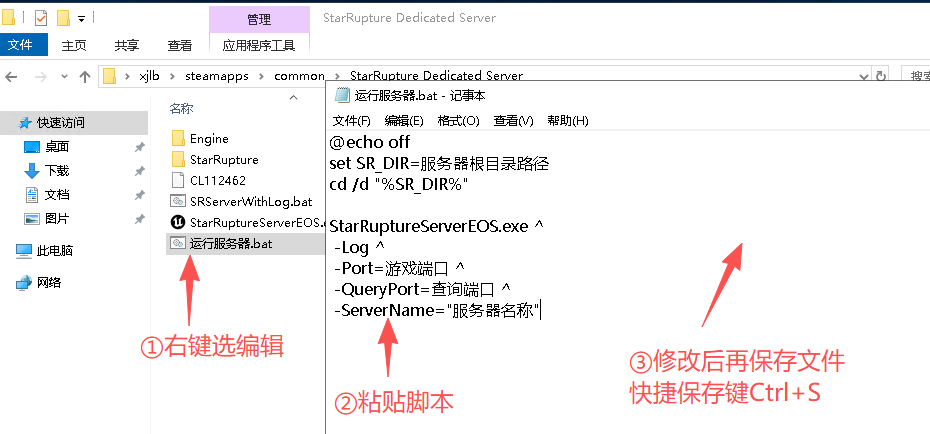
4.3、右键运行服务器.bat选择编辑
将以下代码复制进去保存文件即可(Crrl+S可快捷保存)
@echo off
set SR_DIR=服务器根目录路径
cd /d "%SR_DIR%"

StarRuptureServerEOS.exe ^
 -Log ^
 -Port=游戏端口 ^
 -QueryPort=查询端口 ^
-ServerName="服务器名称"启动脚本讲解请看此教程👉【星际裂变启动脚本讲解】
5、运行星际裂变服务器
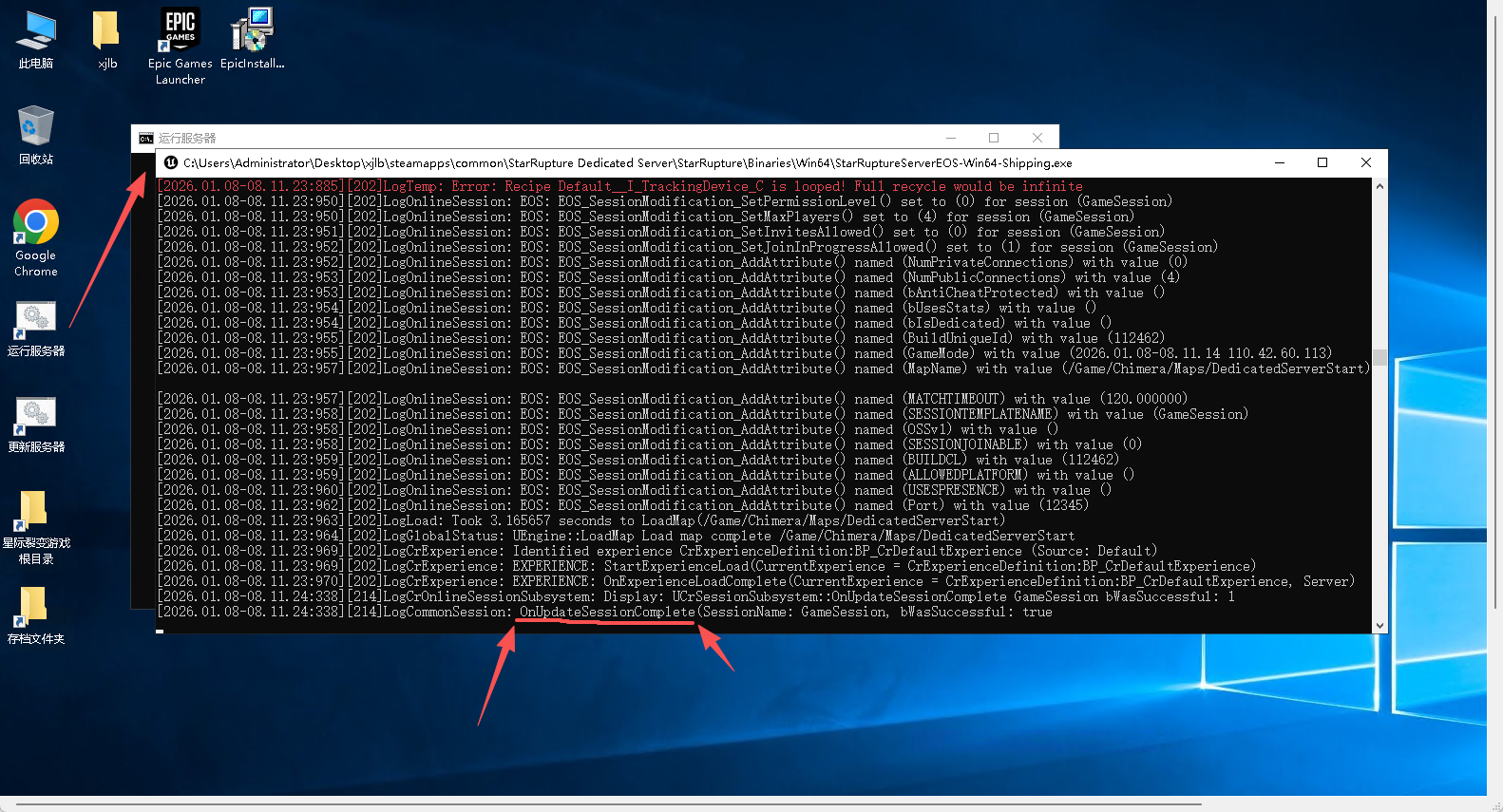
双击运行服务器.bat来运行星际裂变游戏服务器
在出现的黑框中看到【OnUpdateSessionComplete】就说明服务器是运行完成的
6、连接游戏
6.1、在游戏中选择管理服务器
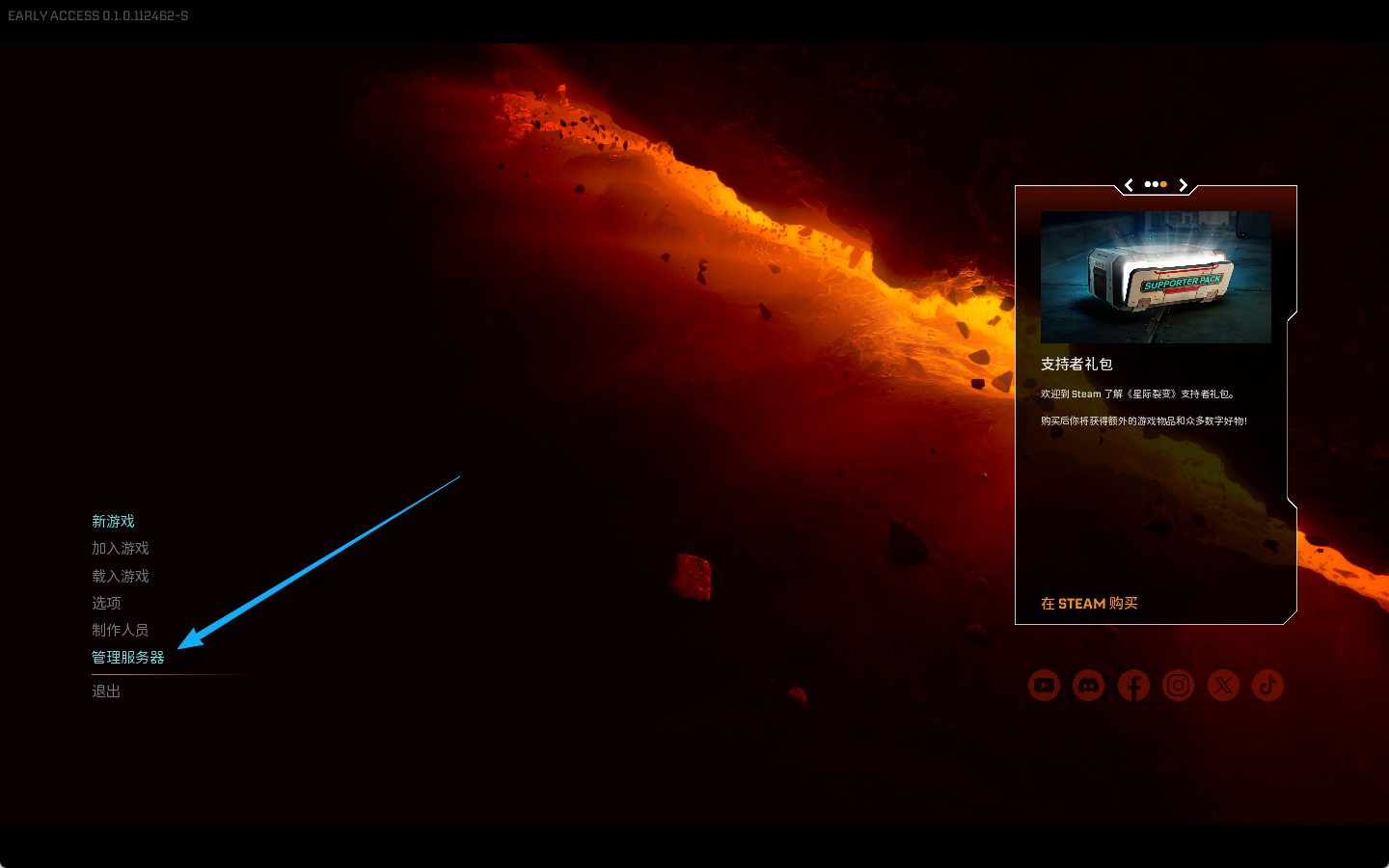
6.2、然后输入你的云服务器地址+英文的冒号+12345,然后点击连接
示例:云服务器地址:12345
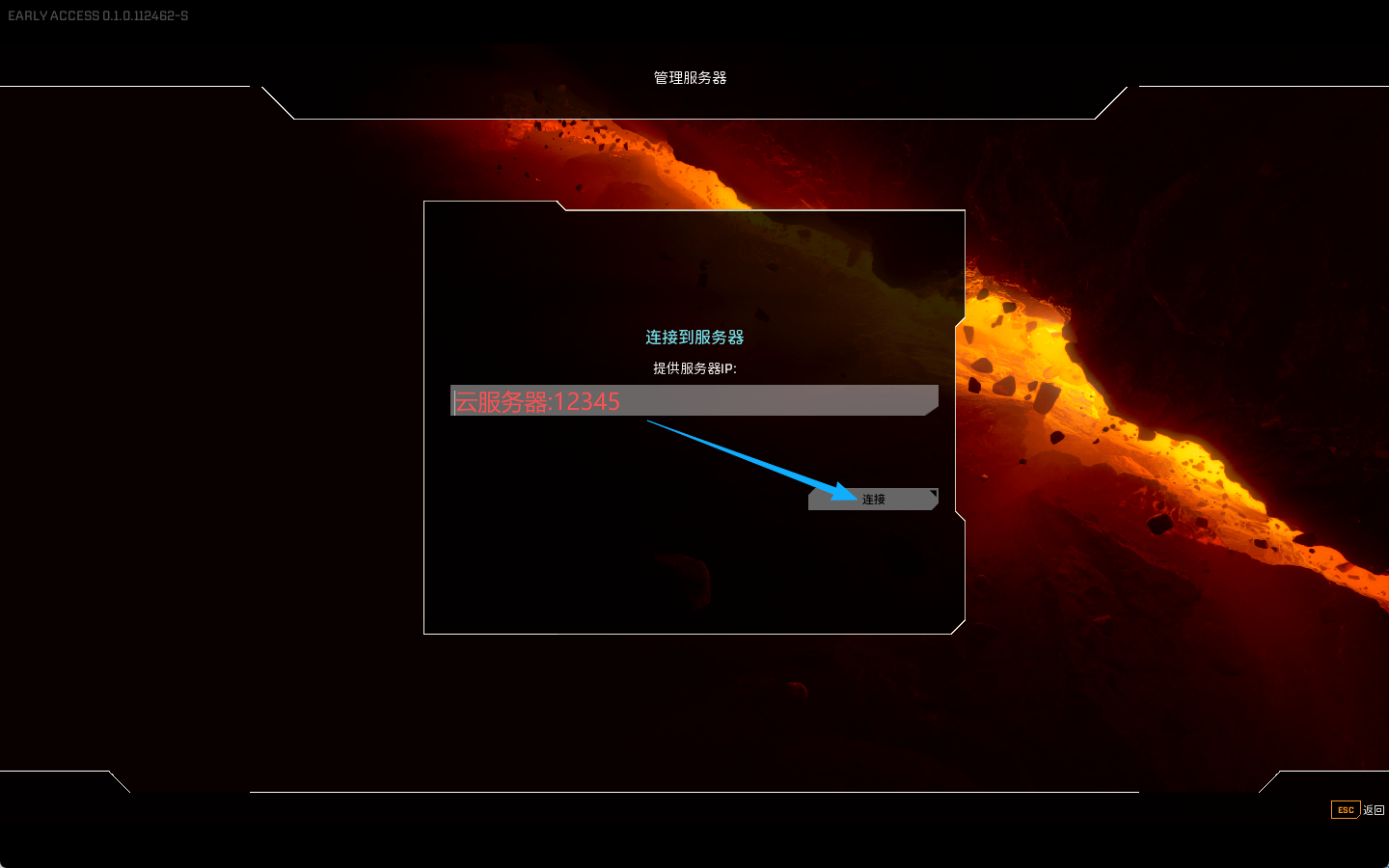
6.3、点击连接会要求你输入密码,这个密码就是玩家连接服务器所需要的密码(必填)(根据自己的想法进行填写,6位数及以上)
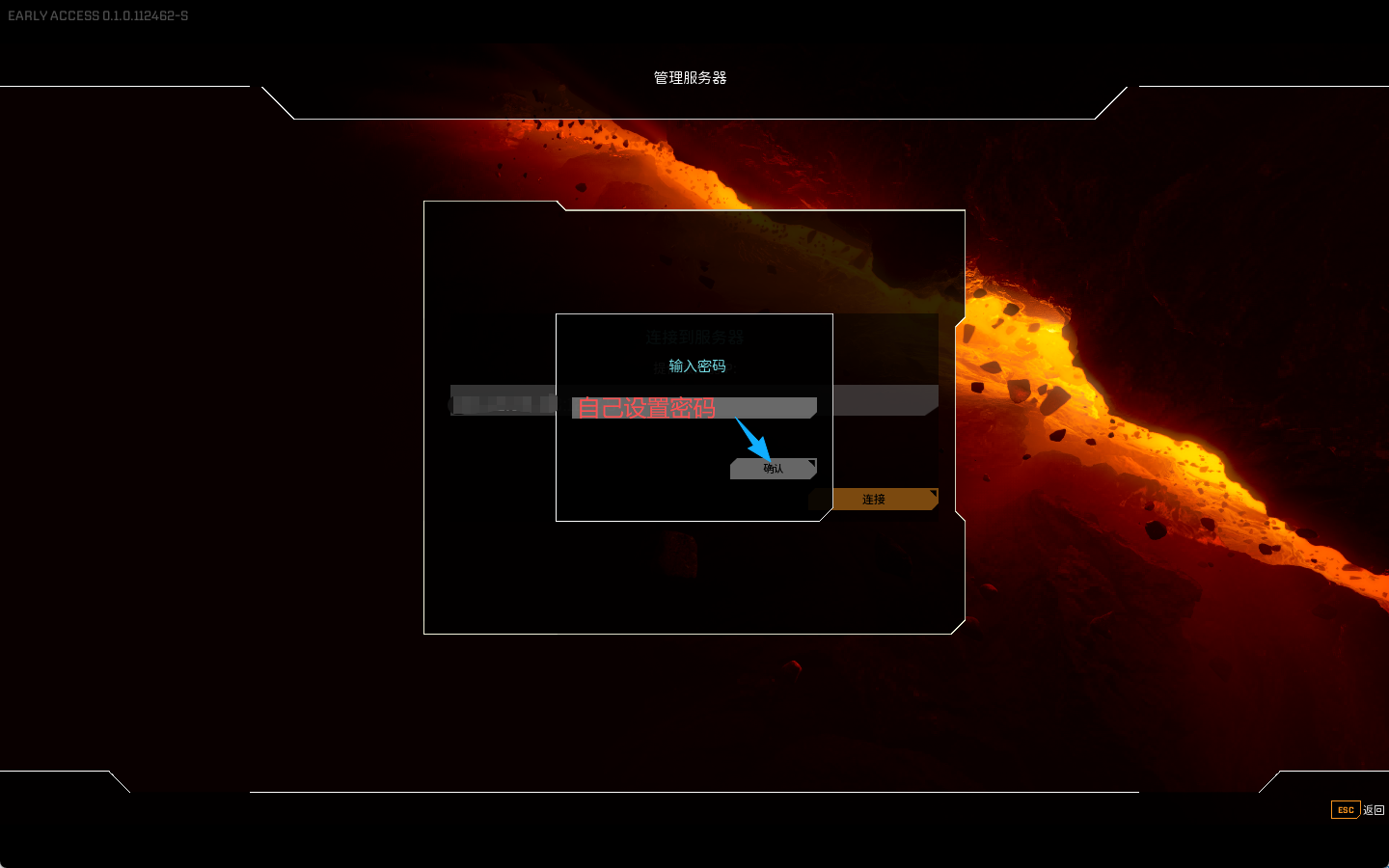
6.4、填完密码就会进入一个简单的界面,你可以在这里选择存档开始游戏或新建存档,也可以修改玩家连接服务器的密码
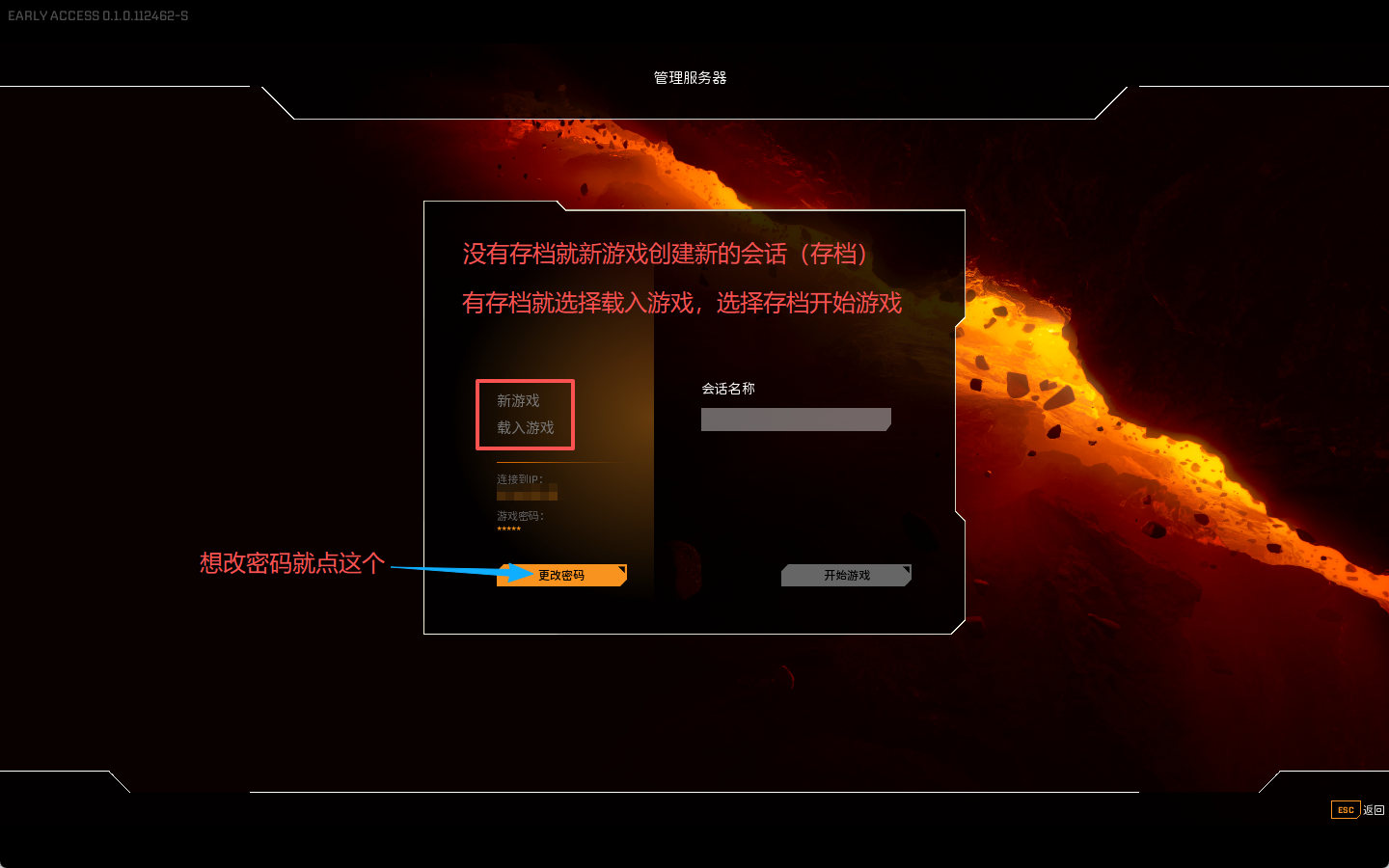
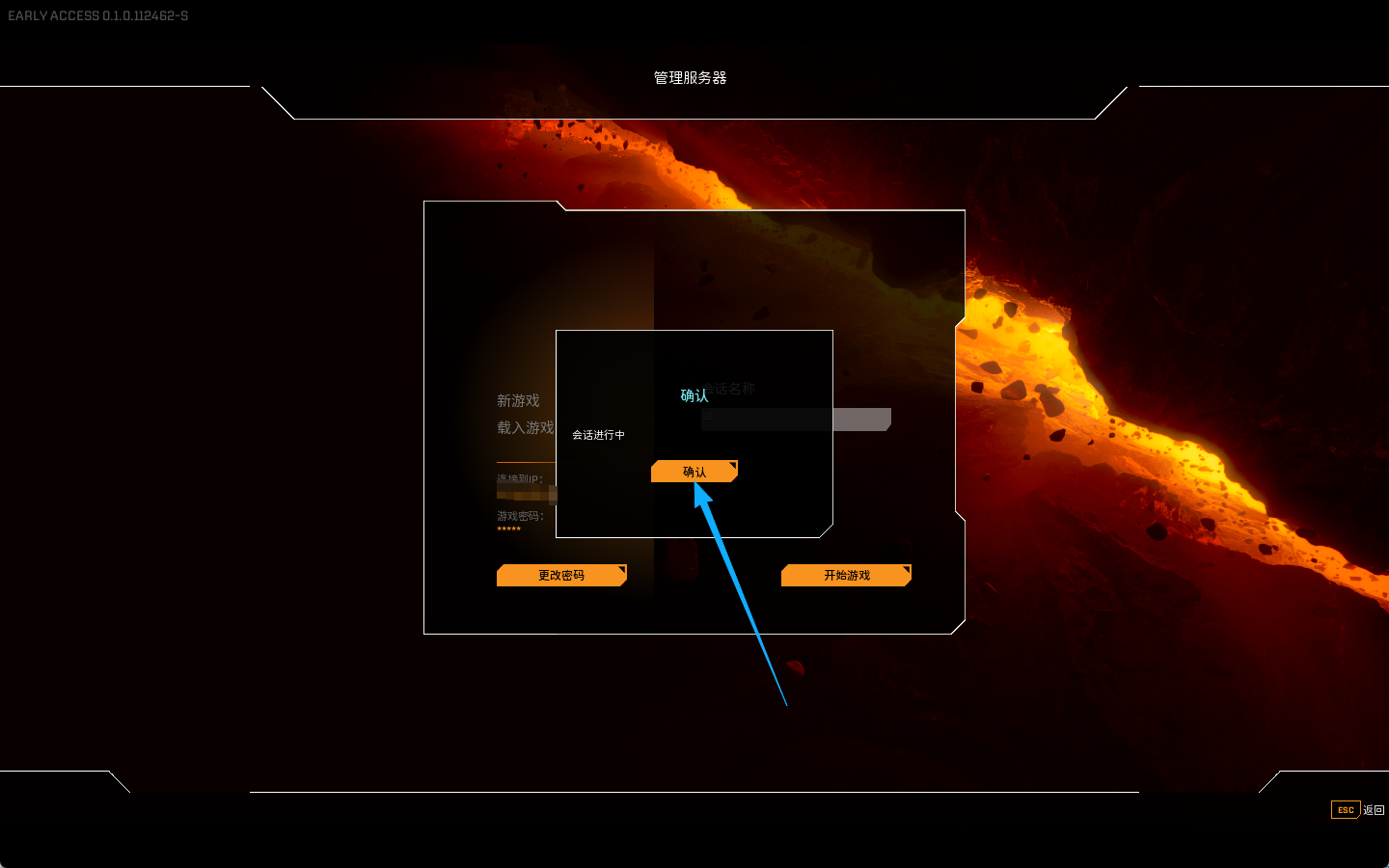
6.5、点击开始游戏后等待一会(等待存档启动完成),存档启动完成后会提示会话进行中,点击确认就会自动弹回主页面(到这里,玩家就可以开始连接游戏了)
6.6、玩家连接游戏(目前最大只能4个人玩)
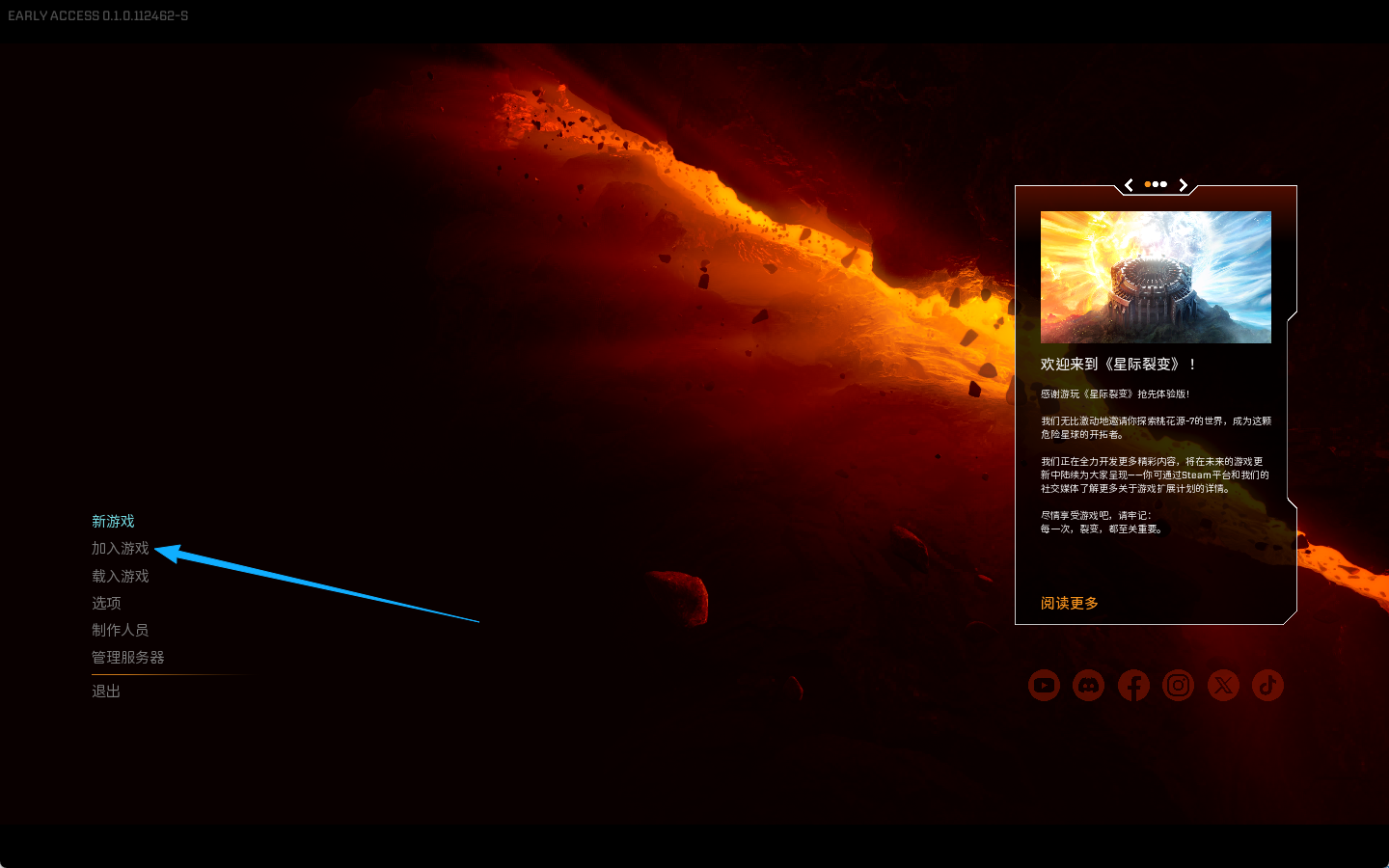
在游戏中点击【加入游戏】
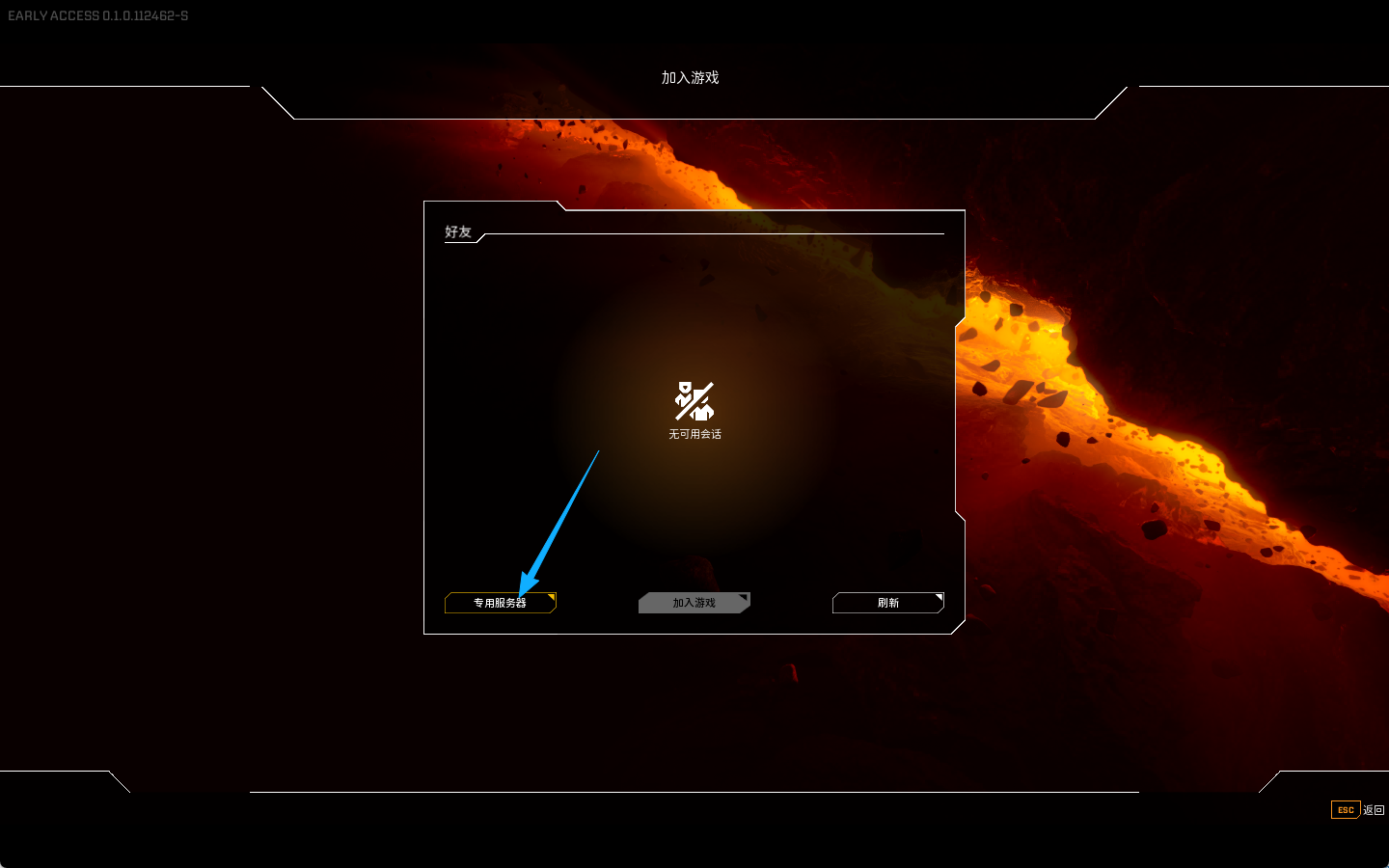
6.7、然后选择【专用服务器】
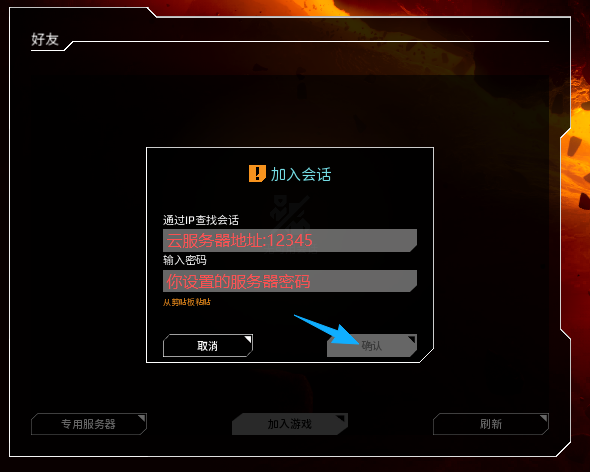
6.8、玩家输入地址进行连接游戏
将刚刚的云服务器地址:12345填到上一行
设置的连接密码填到下一行(所有联机玩家都是这样)
填好之后点击确认即可开始游戏
评论区