




视频教程:Bilibili
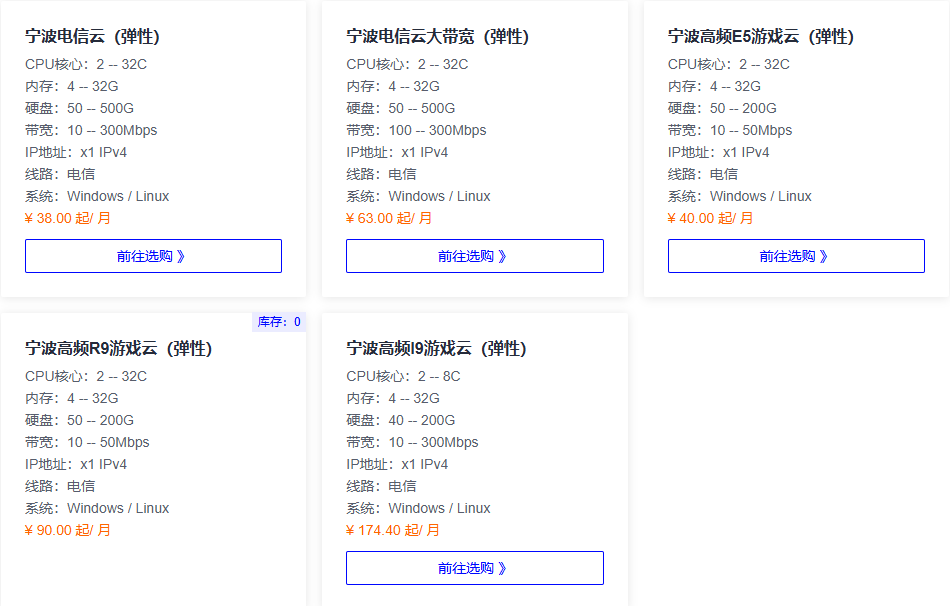
本教程使用到莱卡云的宁波高频游戏云搭建的RimWorld边缘世界Windows系统服务器
最低配置:高主频 4核 4G 硬盘50G
作者推荐服务器👇(点击蓝色字体打开购买页面,通过链接购买享有8折)
CPU型号:E5👉少人小型纯净服👈(联机人数少、不加模组建议购买此服务器)
CPU介绍:E5 2667V4(单核最大睿频:3.6 GHz,适用于小型的纯净服跟性能要求较低的游戏)
CPU型号:Gold👉普通模组服👈(联机人数稍微多点、少量的模组建议购买此服务器)
CPU介绍:Gold 6146(单核最大睿频:4.2 GHz,适用于少量模组跟有主频需求的游戏)
CPU型号:R9👉高性能模组服 👈(联机人数多、整合包优先推荐)
CPU介绍:R9 5950X (单核最大睿频:4.9 GHz,适用于性能需求较高游戏跟需要安装模组服)
CPU型号: I9👉大型模组服 👈(如果R9玩不动,再考虑I9)
CPU介绍:I9 14900KF(单核最大睿频:6.0 GHz,适用各种大型模组服,消费级 CPU 最高频率)
1、准备工作
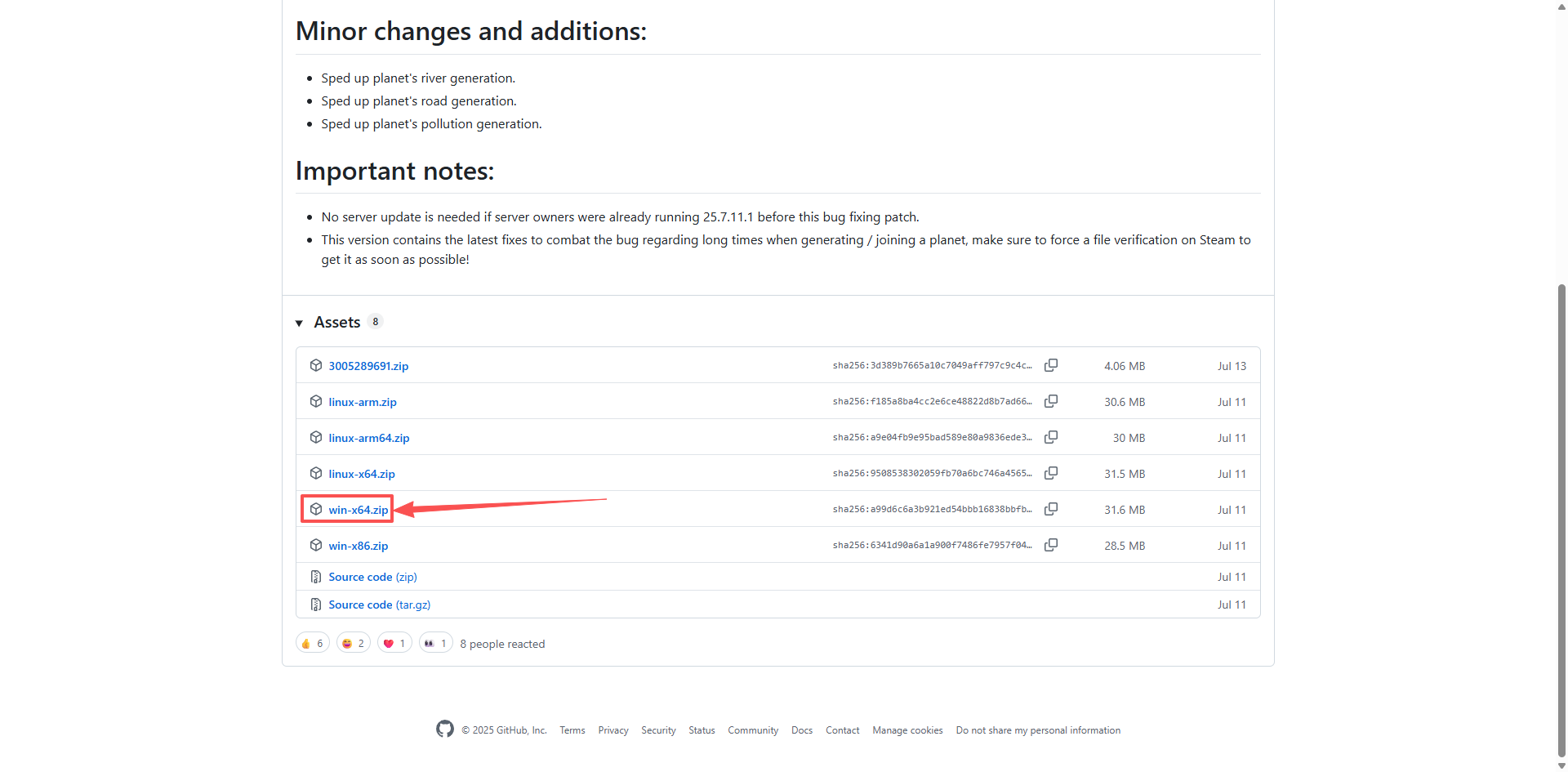
通过RimWorld Together (MULTIPLAYER)模组官方下载服务器一键开服工具👉【GitHub 页面】
找到【win-x64.zip】下载
2、连接服务器
3、开服
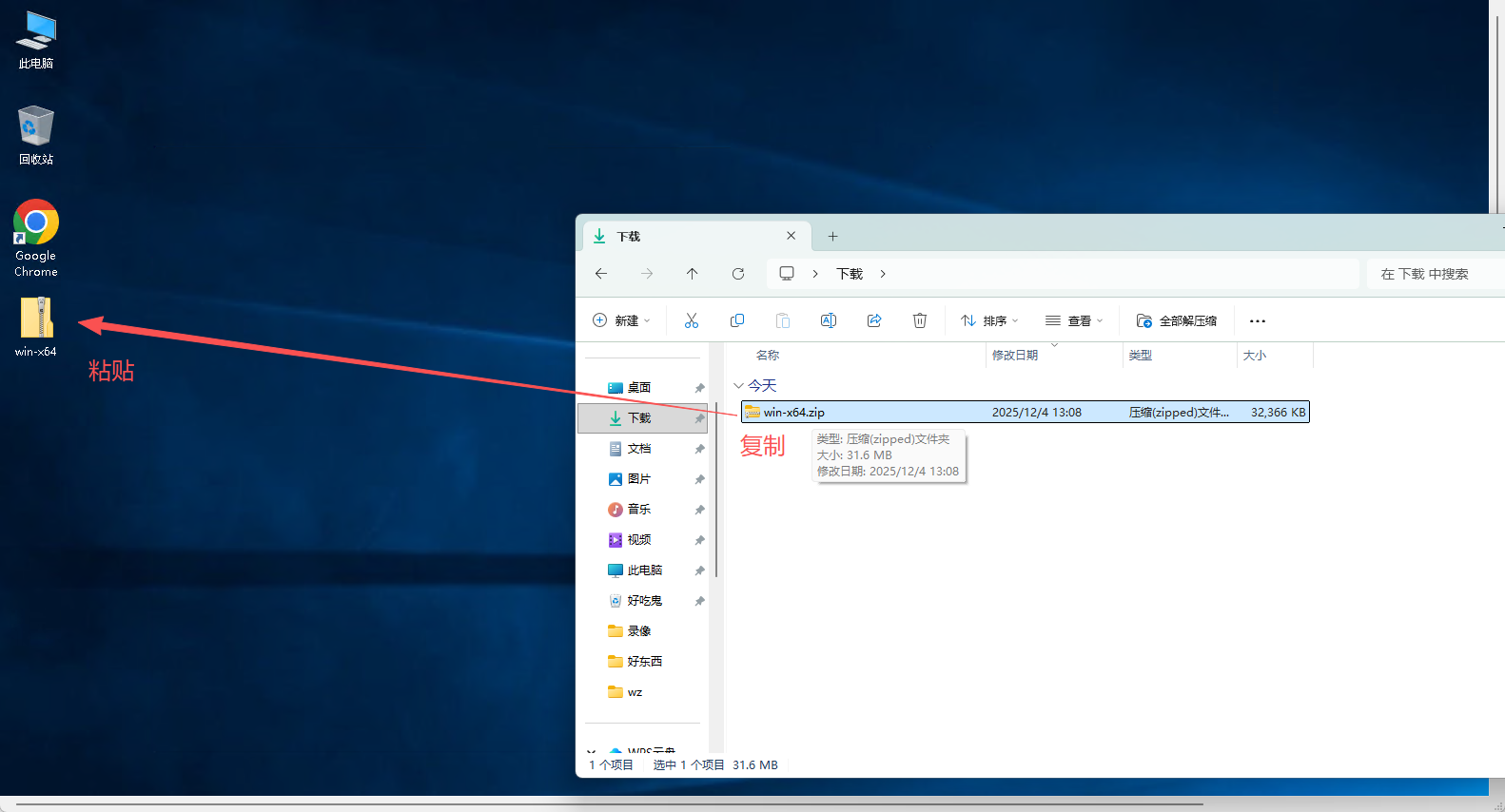
3.1、将你下载的【win-x64.zip】上传到云服务器里(复制粘贴就是上传方式)
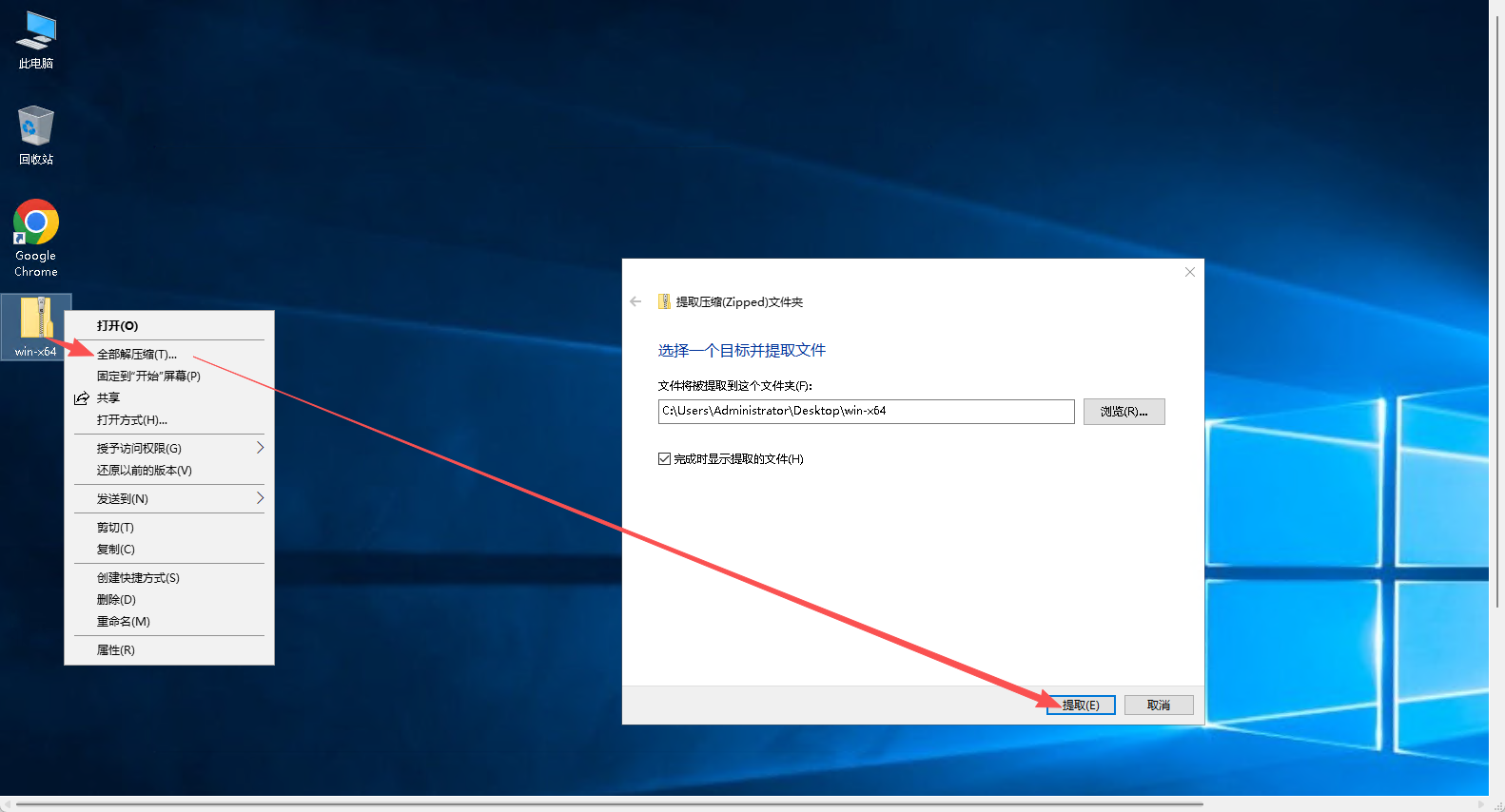
3.2、上传后将其解压出来
3.3、解压完成后打开解压出来的文件夹
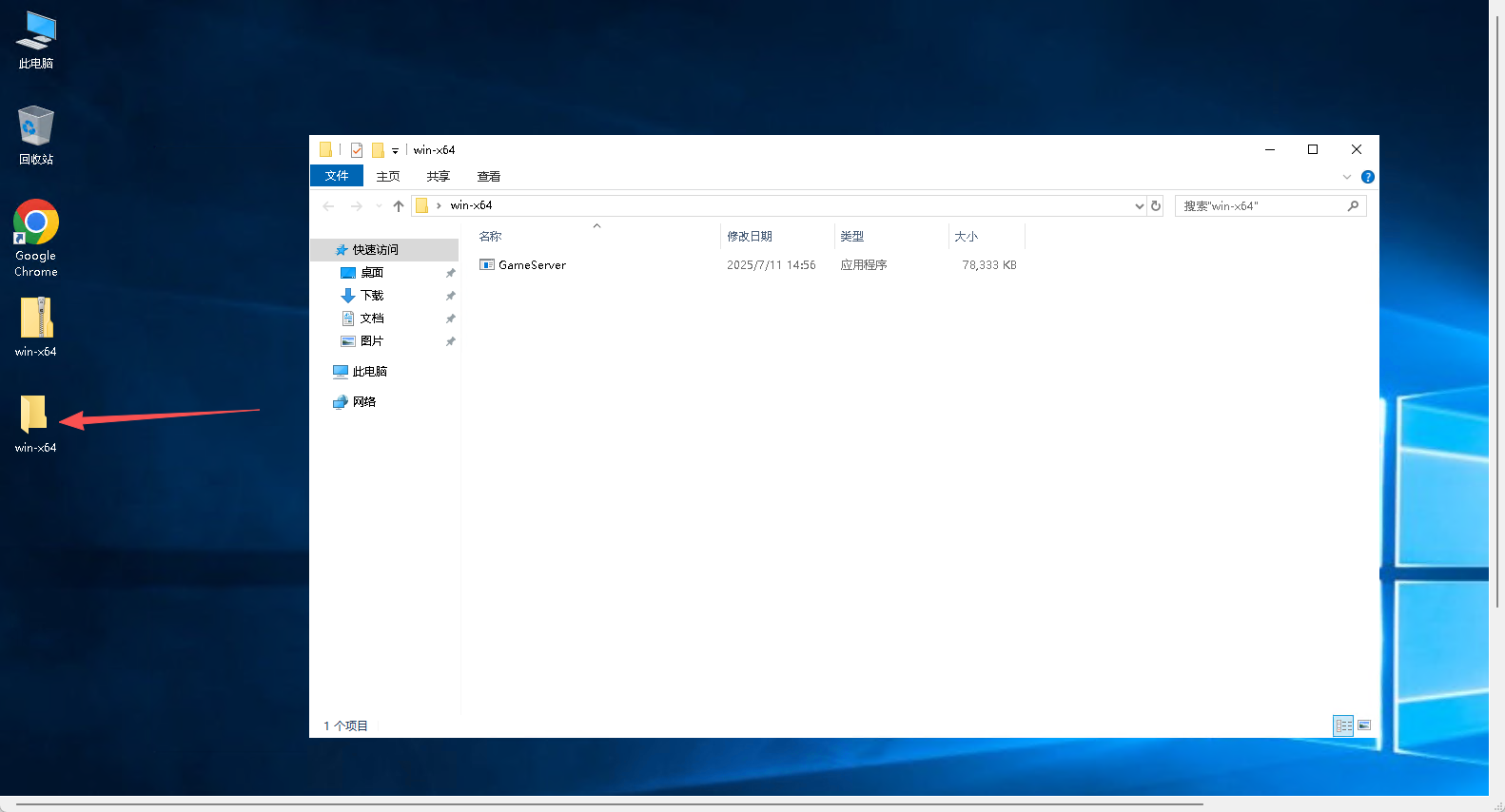
3.4、在文件中会有一个【GameServer】文件,双击运行他就是运行边缘世界的服务器
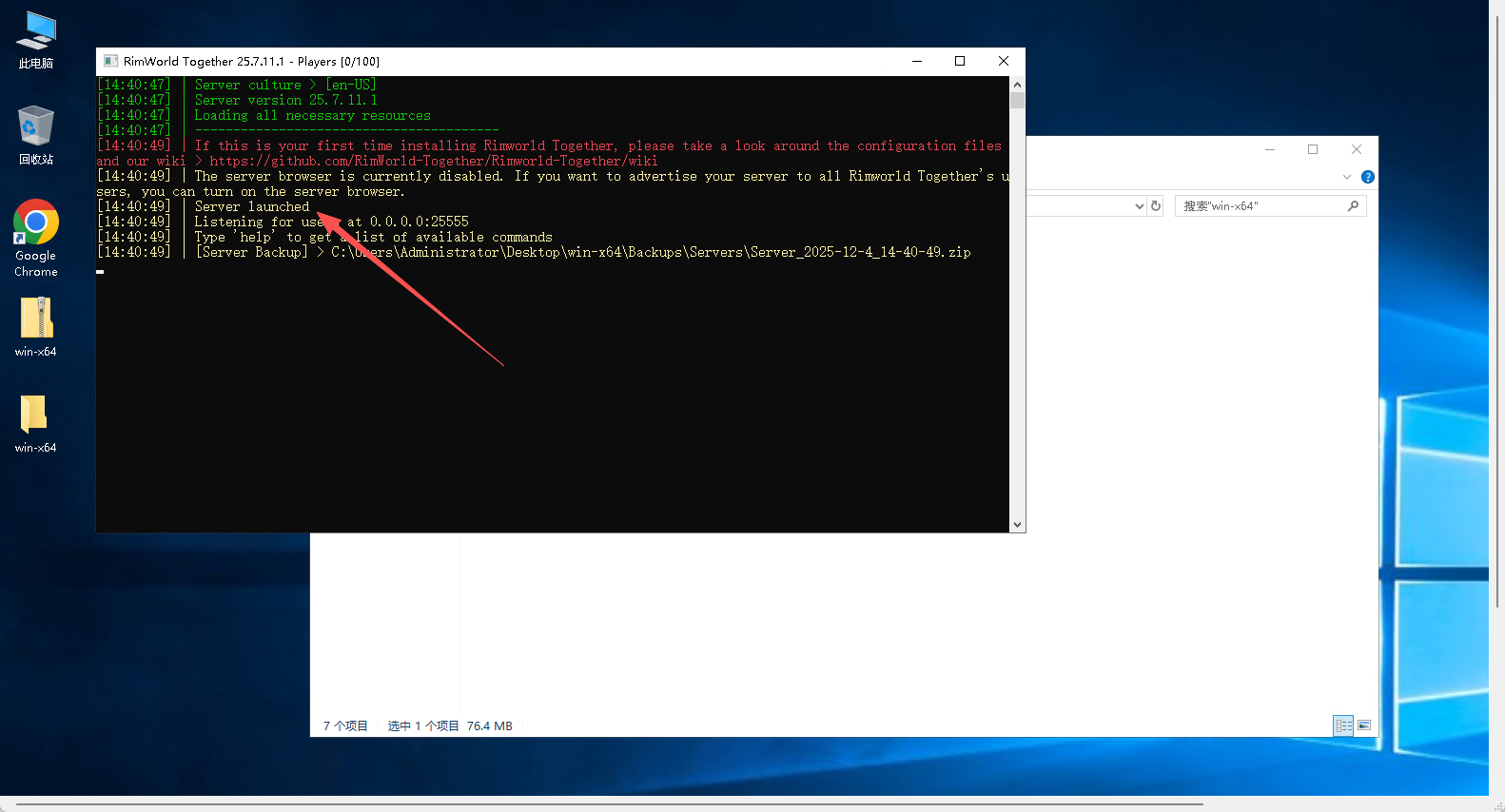
在弹出来的黑框中看到【Server launched】就说明服务器已经运行完成
4、连接游戏
这个服务器是以【RimWorld Together (MULTIPLAYER)】模组为基础的联机服务器,所以我们就需要订阅【RimWorld Together (MULTIPLAYER)】模组
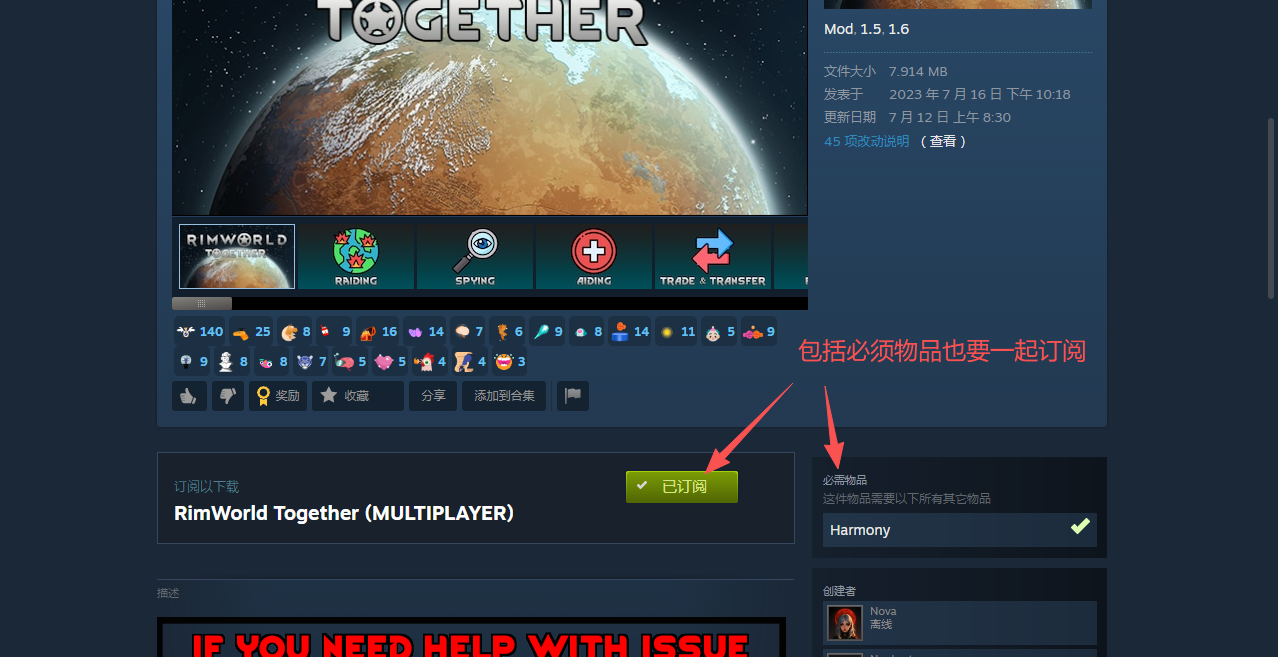
4.1、订阅【RimWorld Together (MULTIPLAYER)】模组
注意:【RimWorld Together (MULTIPLAYER)】模组是有一个必须物品【Harmony】模组的,一定要一起订阅使用
4.2、启用模组
订阅后,打开游戏,启用【RimWorld Together (MULTIPLAYER)】模组(启用就不用说了吧,这个应该很简单了吧)
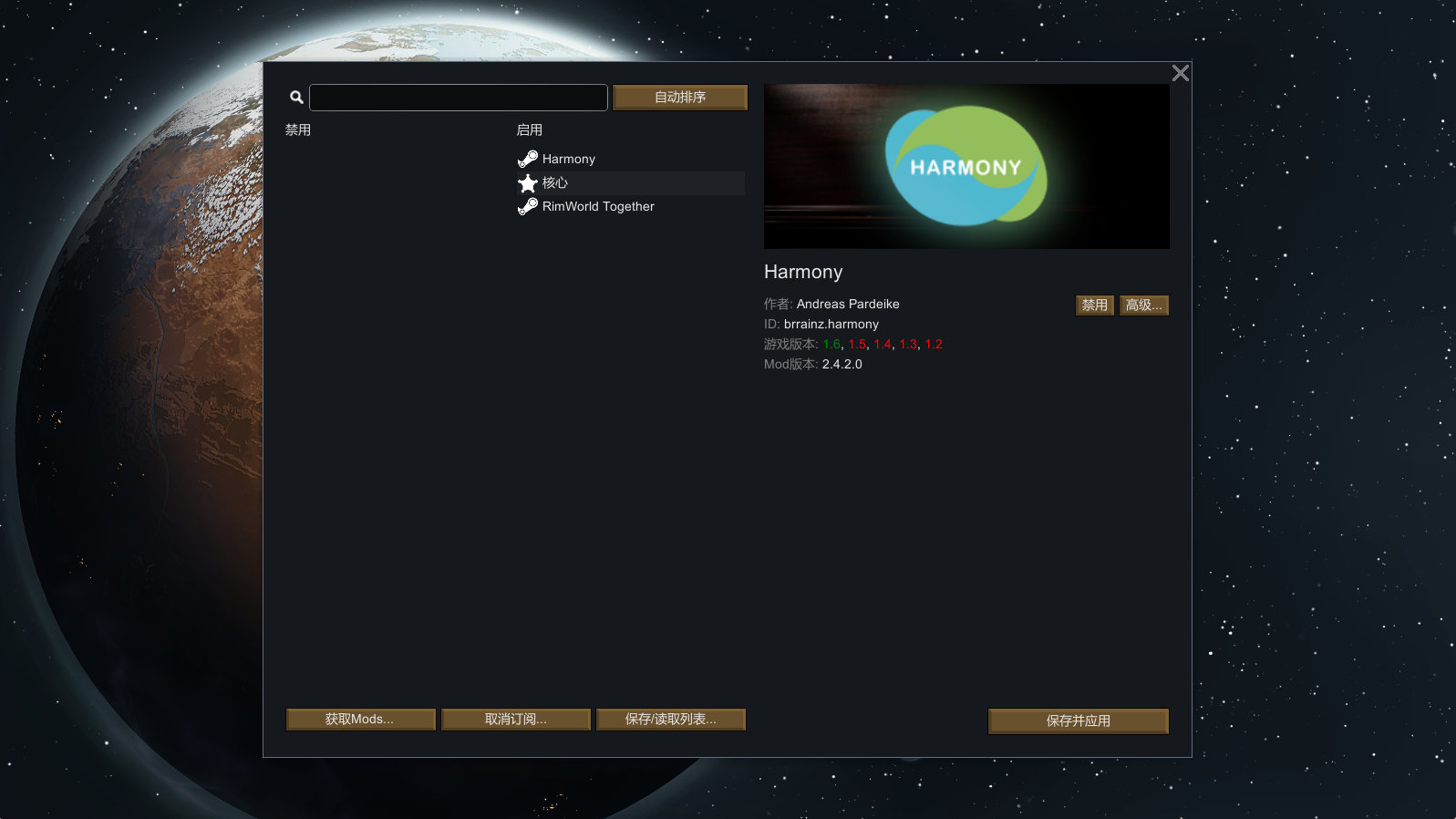
启用【RimWorld Together (MULTIPLAYER)】模组后,主页面就会多出一个【Play Together】按键
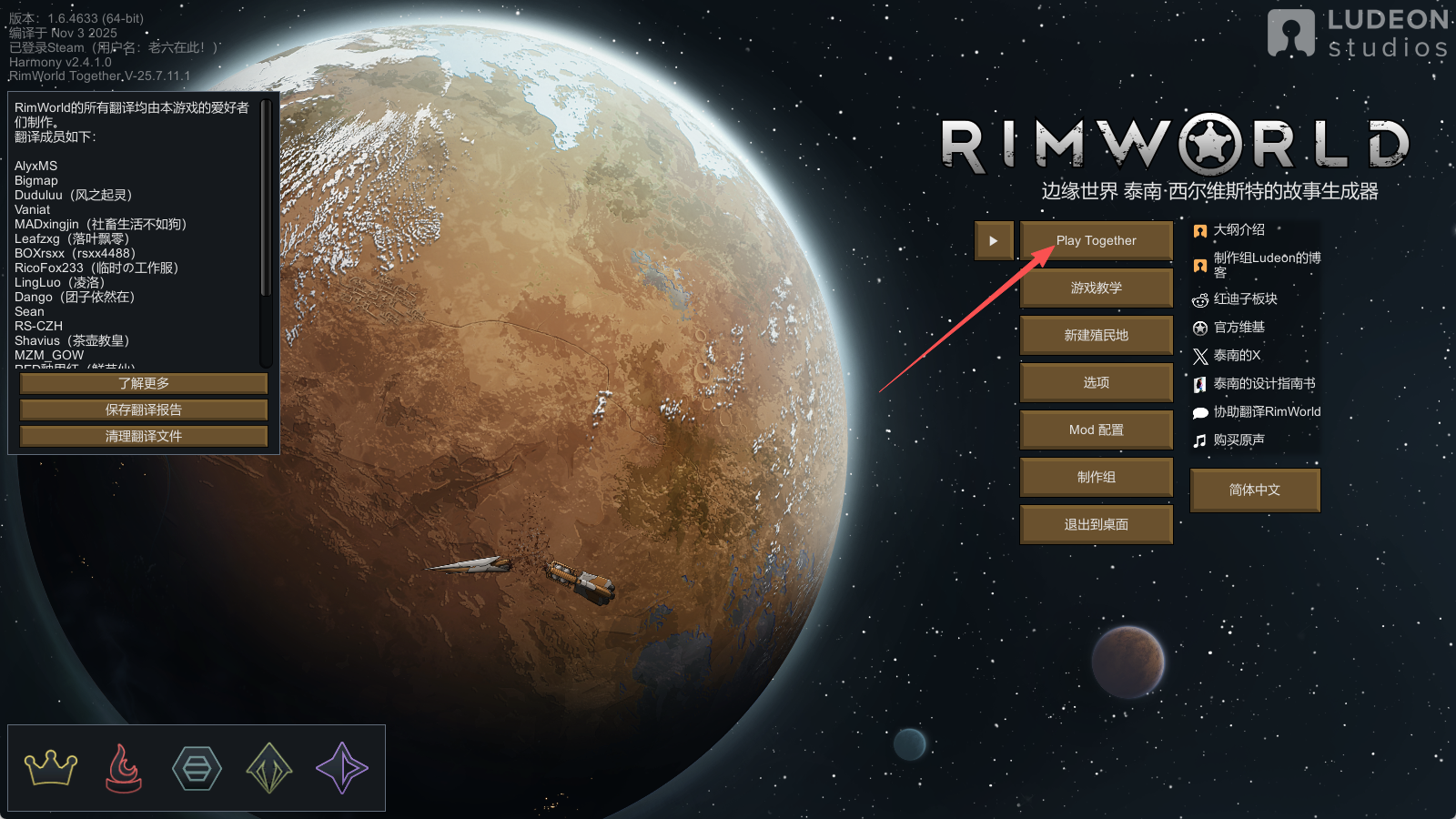
4.3、通过IP连接游戏
点击【Play Together】,然后选择【Login】
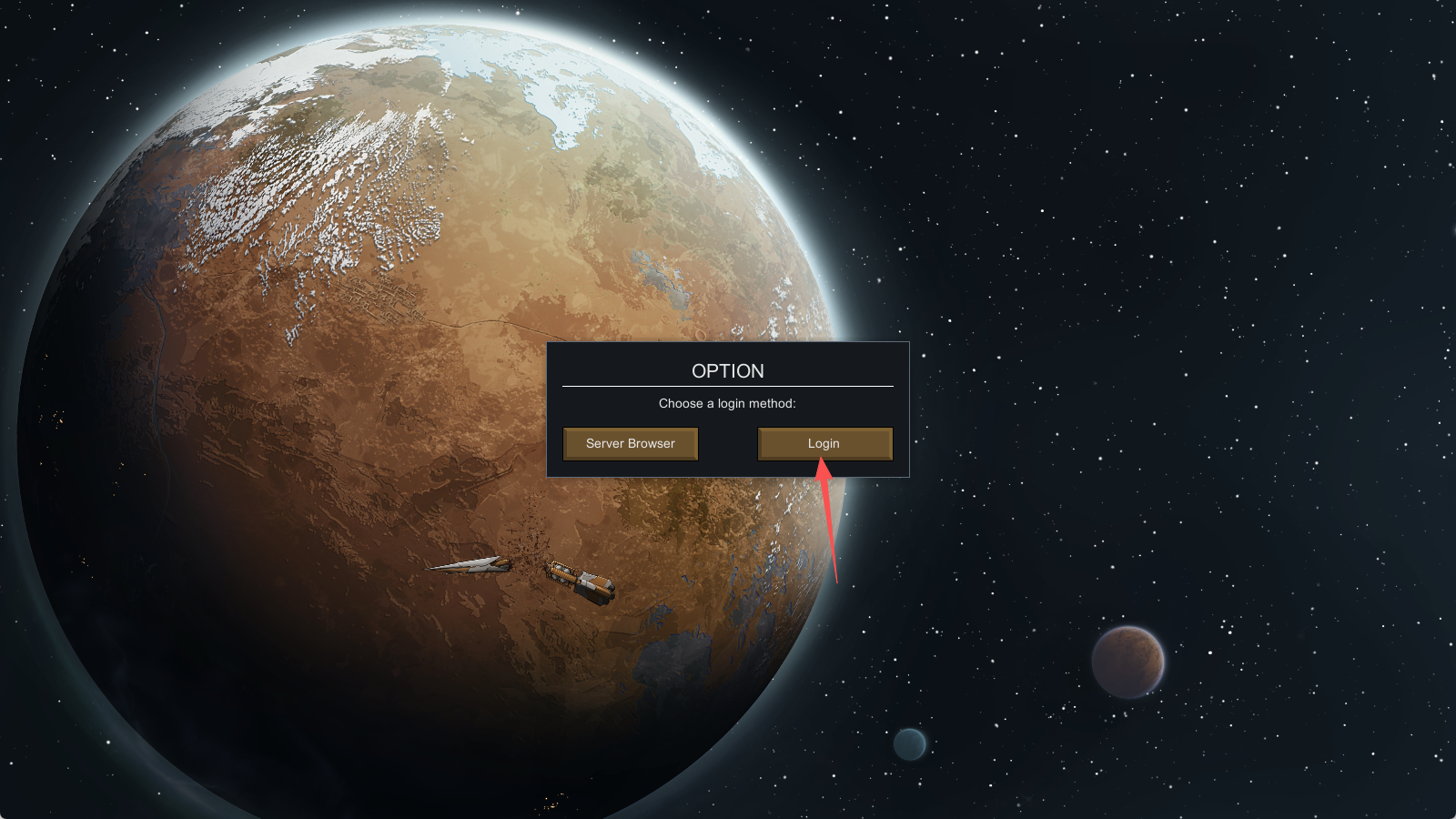
接着
在IP下方输入【你的云服务器IP地址】
在Port下方输入【25555】
点击【Confirm】
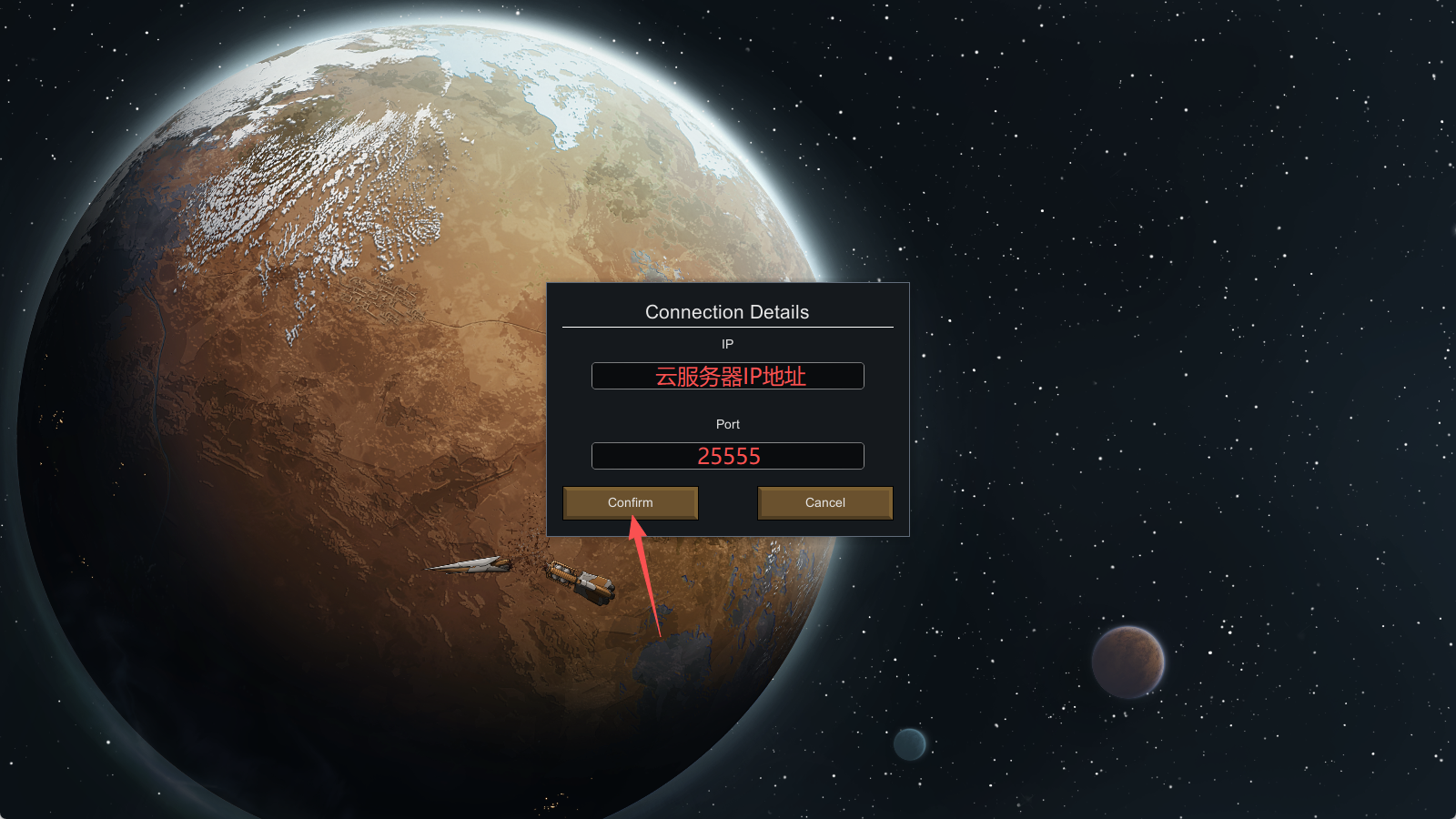
4.4、首次加入服务器的提示(存档首次进入的人需设置,存档创建之后玩家只需要连接即可)
服务器首次进入会提示【You are the first person joining the server!】
意思就是【你是第一个加入服务器的人!】
点击OK即可
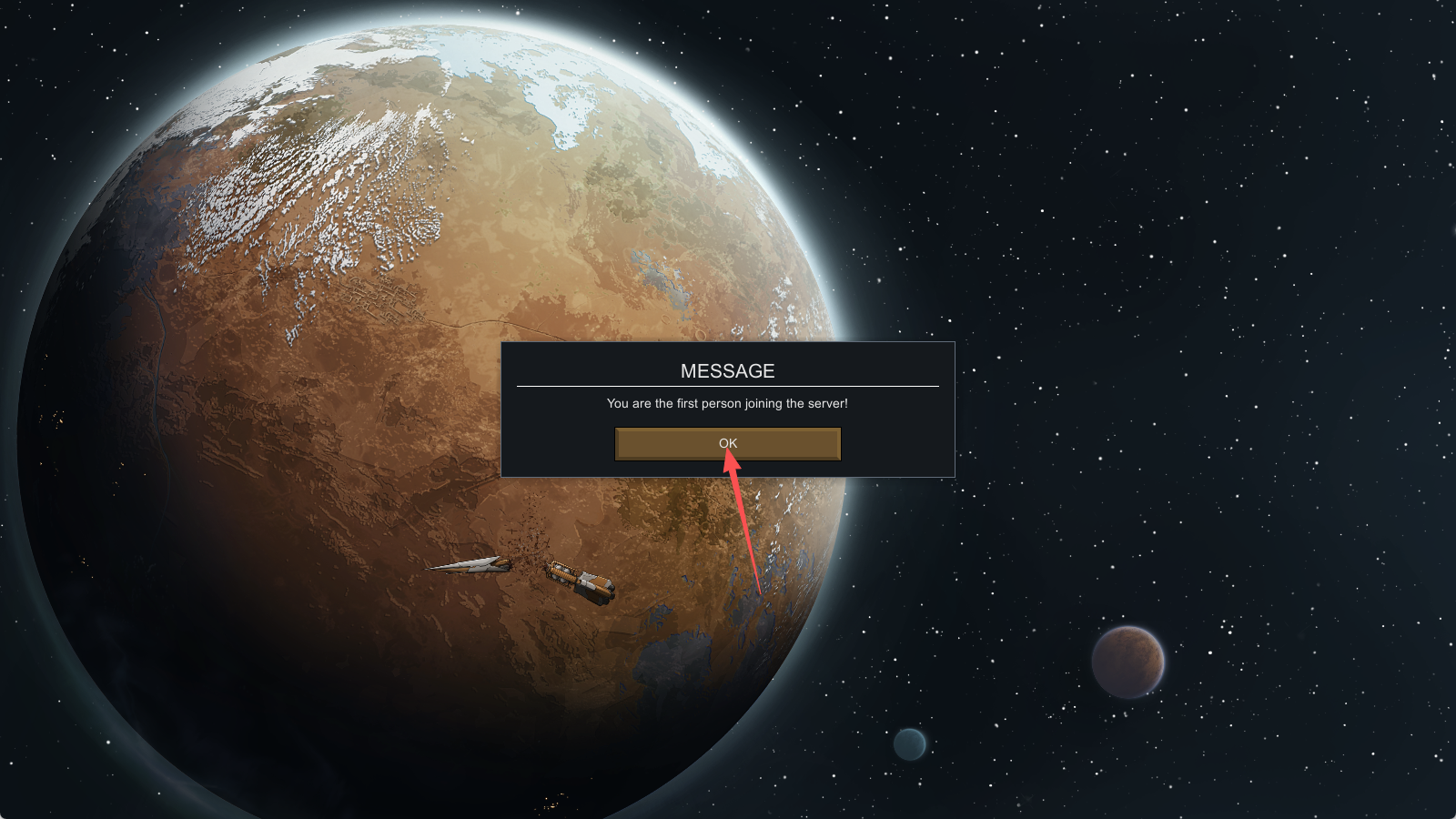
首次进入服务器的人就会要求你建立存档,选择模组使用
这个也是选择OK
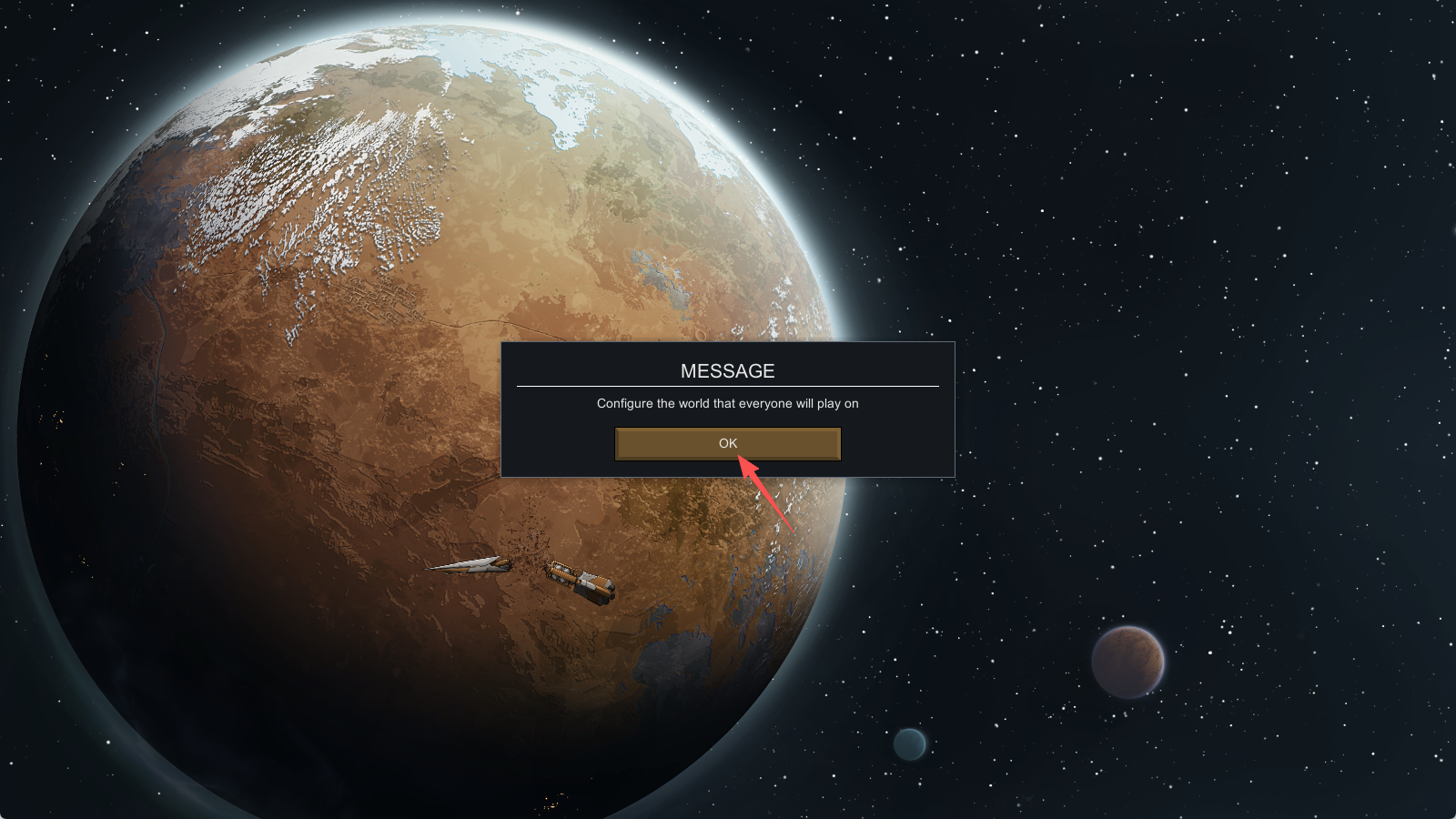
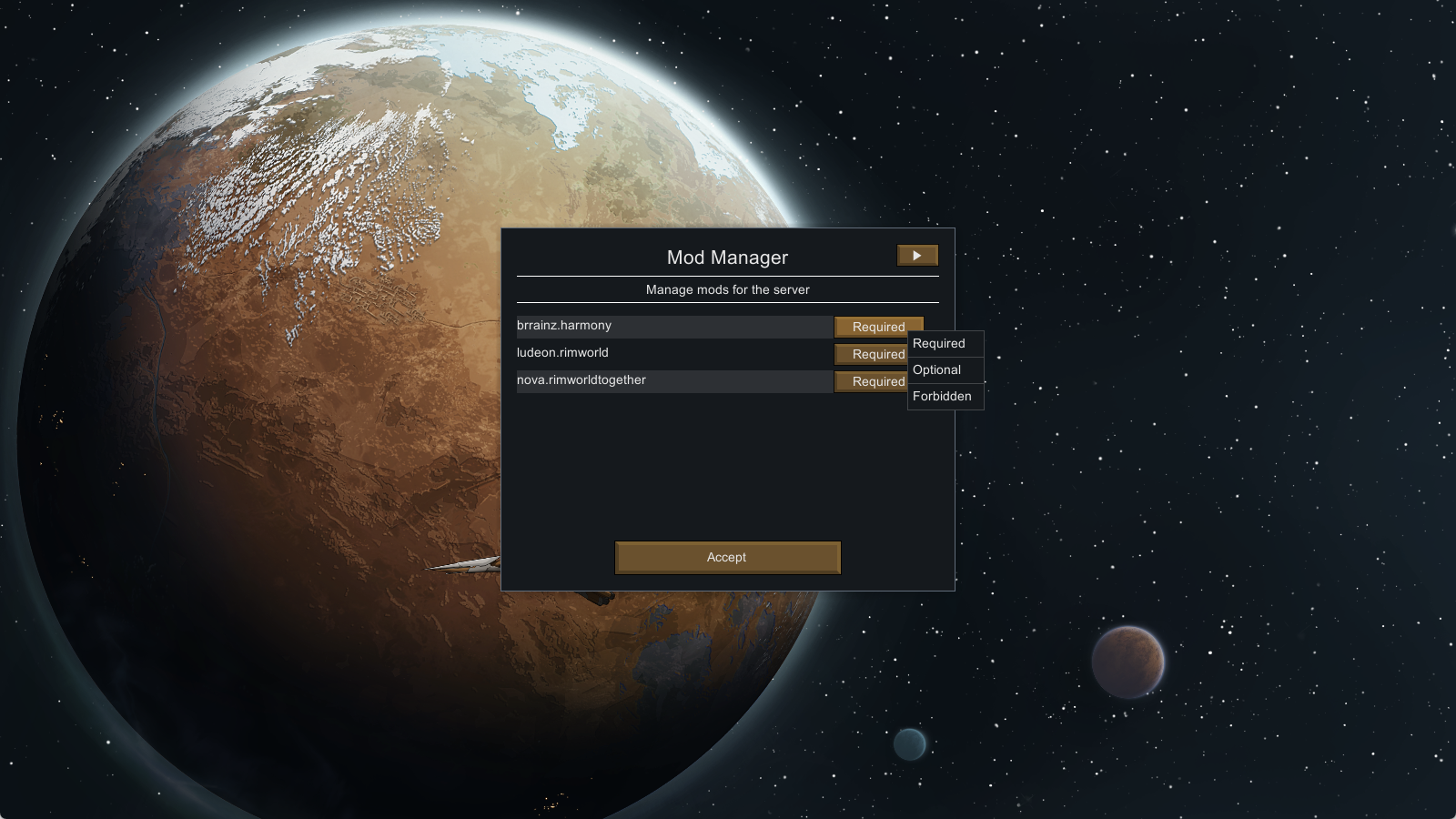
接着就可以先选择模组,你订阅的所有模组都会显示出来
点击模组右边的【Required】,然后会有三个选项,反别是
【Required】:【必需的】;【Optional】:【选修的】;【Forbidden】:【禁止】;
意思大概就是选择【Required】就是所有玩家都必须拥有这个模组
选择【Optional】就是玩家不一定需要拥有这个模组
选择【Forbidden】就是不用这个模组
这个看大家自行选择了,这个也就是为这个存档启用模组的步骤,一旦点击【Accept】后,这些模组将于存档绑定在一起,无法中途更换
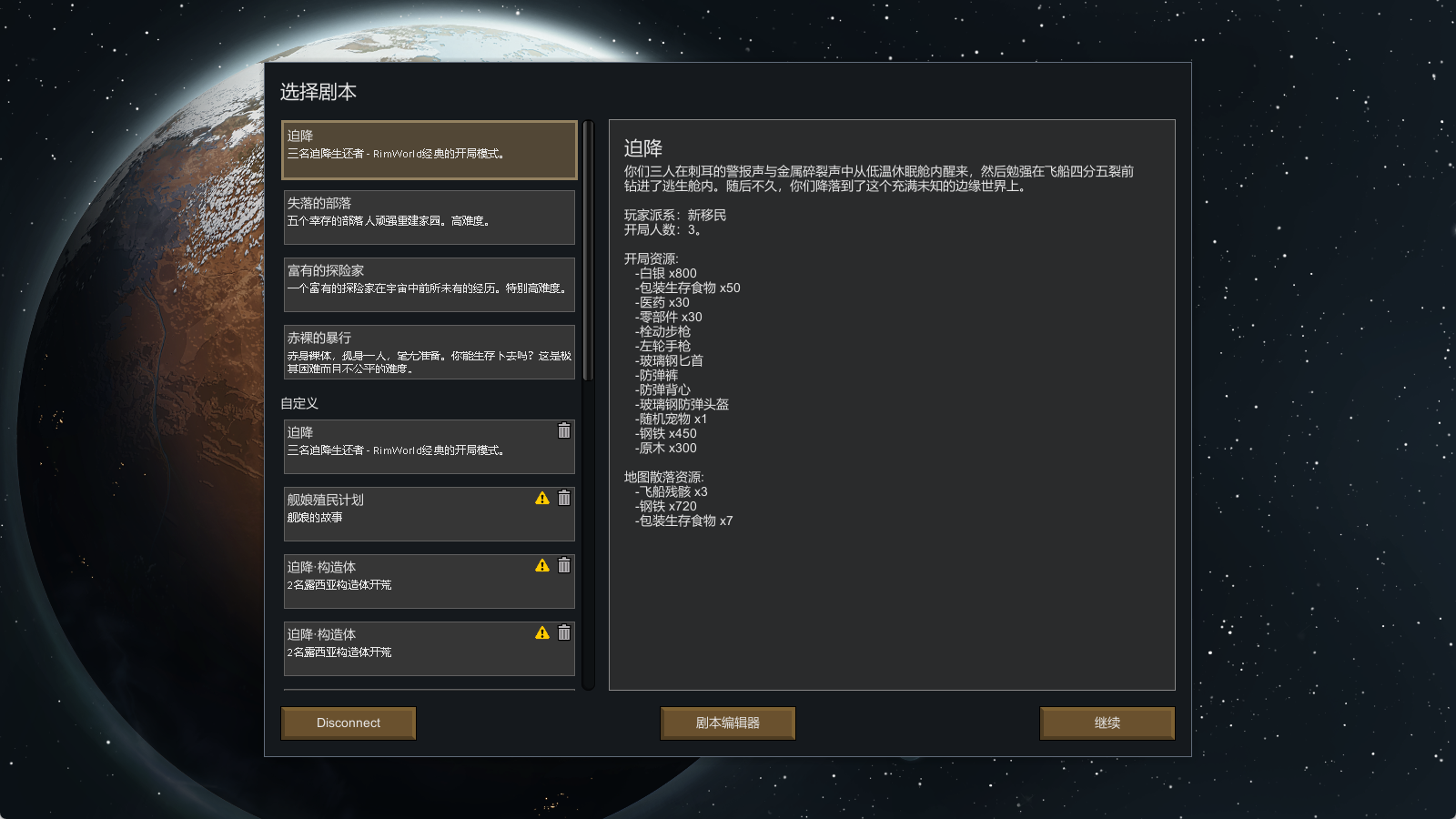
接着就是选择剧本了
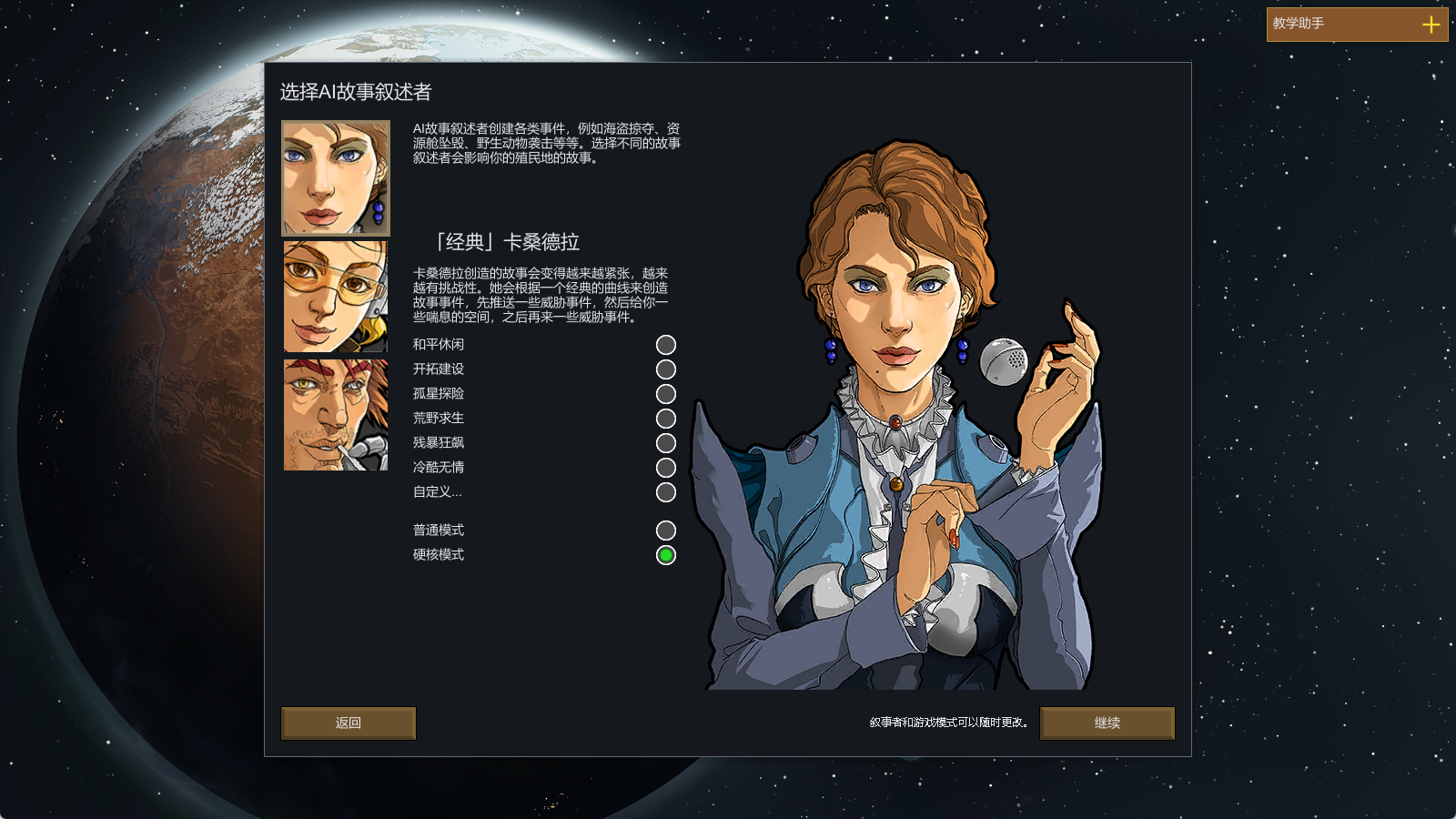
再就是难度
再创建世界
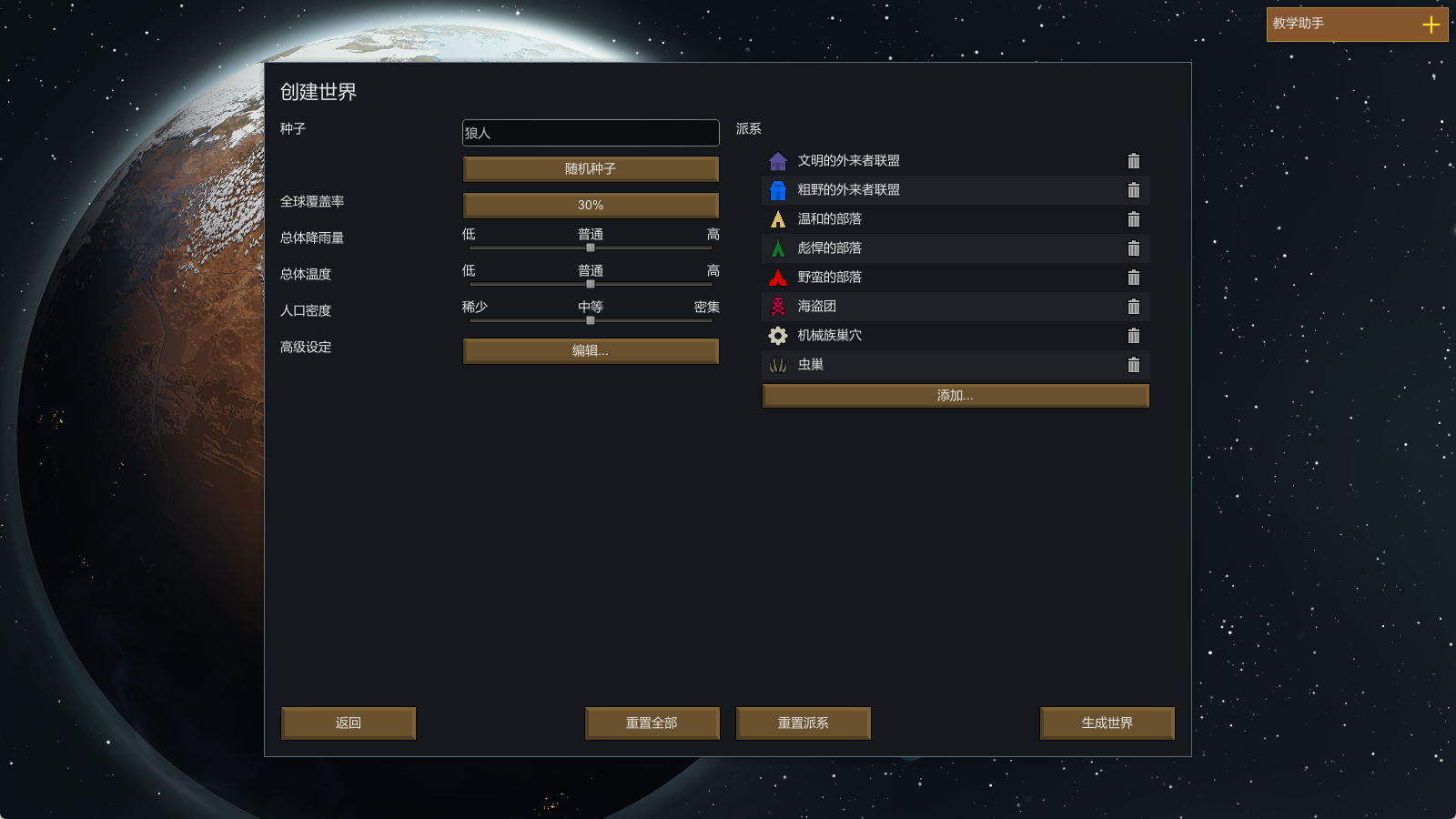
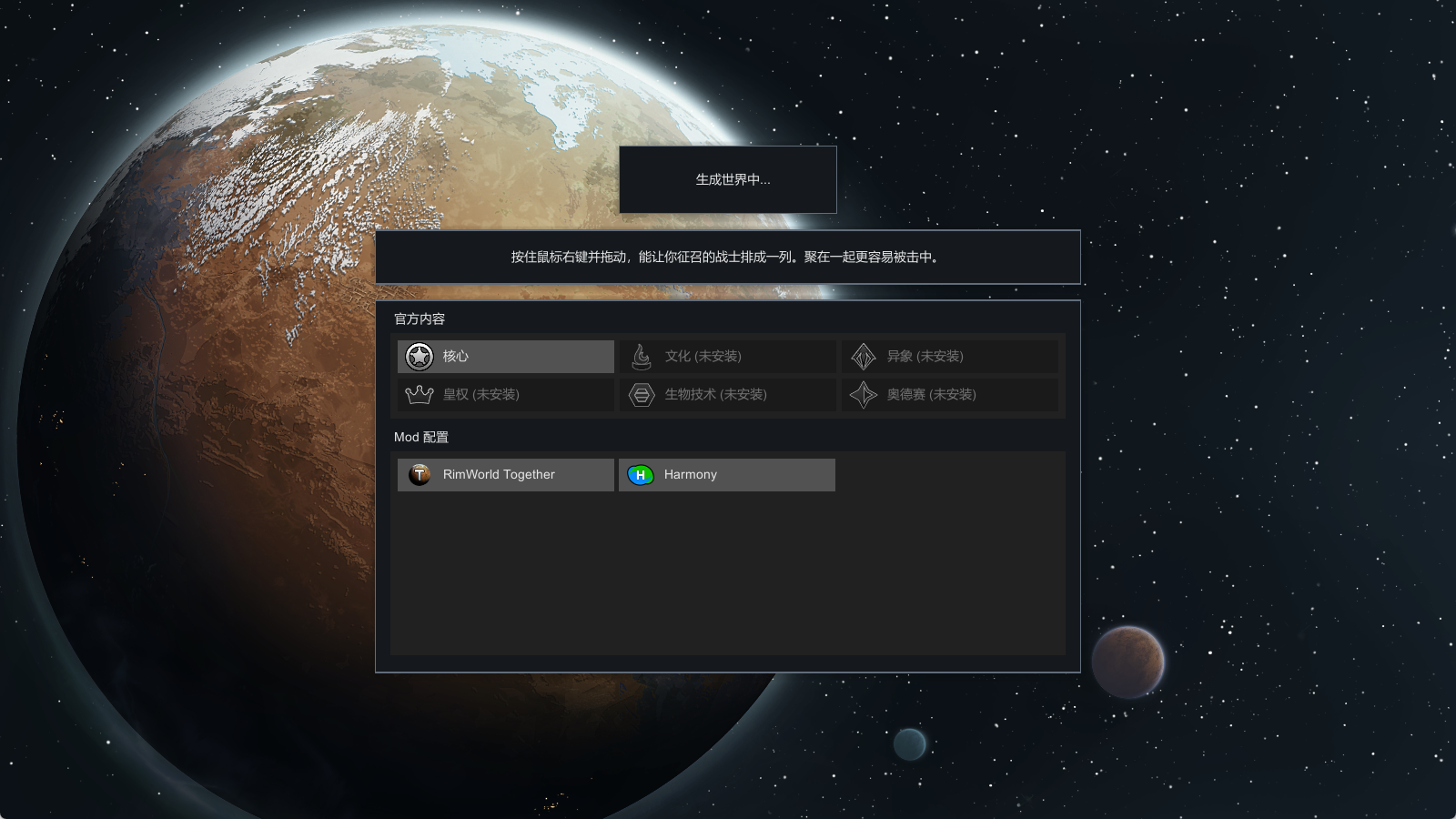
最后等待生成世界
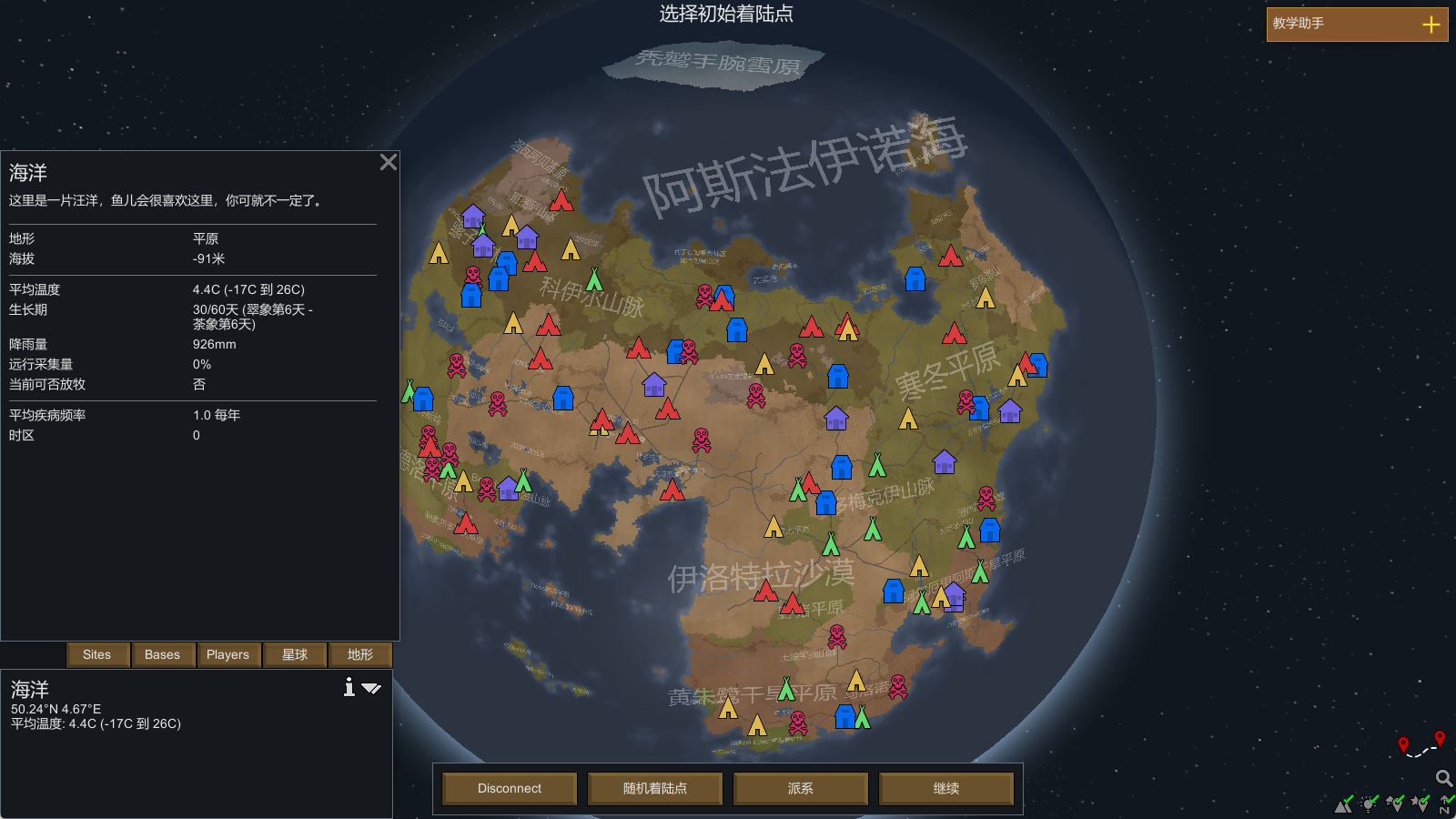
完了就可以开始游戏了
评论区