




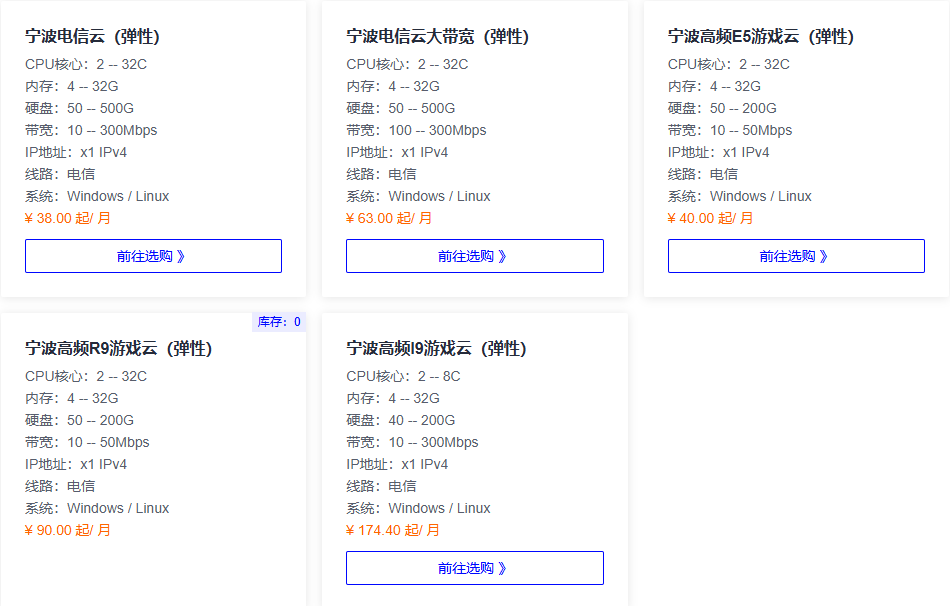
本教程使用到莱卡云的宁波高频游戏云搭建的Core Keeper护核纪元Windows系统服务器
最低配置:高主频 4核 4G
作者推荐服务器👇(点击蓝色字体打开购买页面,通过链接购买享有8折)
CPU型号:E5👉少人小型纯净服👈(联机人数少、不加模组建议购买此服务器)
CPU介绍:E5 2667V4(单核最大睿频:3.6 GHz,适用于小型的纯净服跟性能要求较低的游戏)
CPU型号:Gold👉普通模组服👈(联机人数稍微多点、少量的模组建议购买此服务器)
CPU介绍:Gold 6146(单核最大睿频:4.2 GHz,适用于少量模组跟有主频需求的游戏)
CPU型号:R9👉高性能模组服 👈加模组建议选此服务器起(联机人数多、整合包优先推荐)
CPU介绍:R9 5950X (单核最大睿频:4.9 GHz,适用于性能需求较高游戏跟需要安装模组服)
CPU型号: I9👉大型模组服 👈(如果R9玩不动,再考虑I9)
CPU介绍:I9 14900KF(单核最大睿频:6.0 GHz,适用各种大型模组服,消费级 CPU 最高频率)
1、准备工作
下载SteamCMD【下载链接(点击即可下载)】
2、连接云服务器
连接进入远程桌面(Win+R输入mstsc)【如果不知道连接步骤点这里查看教程】
3、安装护核纪元服务器
3.1、在云服务器桌面创建一个新的文件夹,命名--hhjy(你也可以起其他的名字,请不要使用中文)

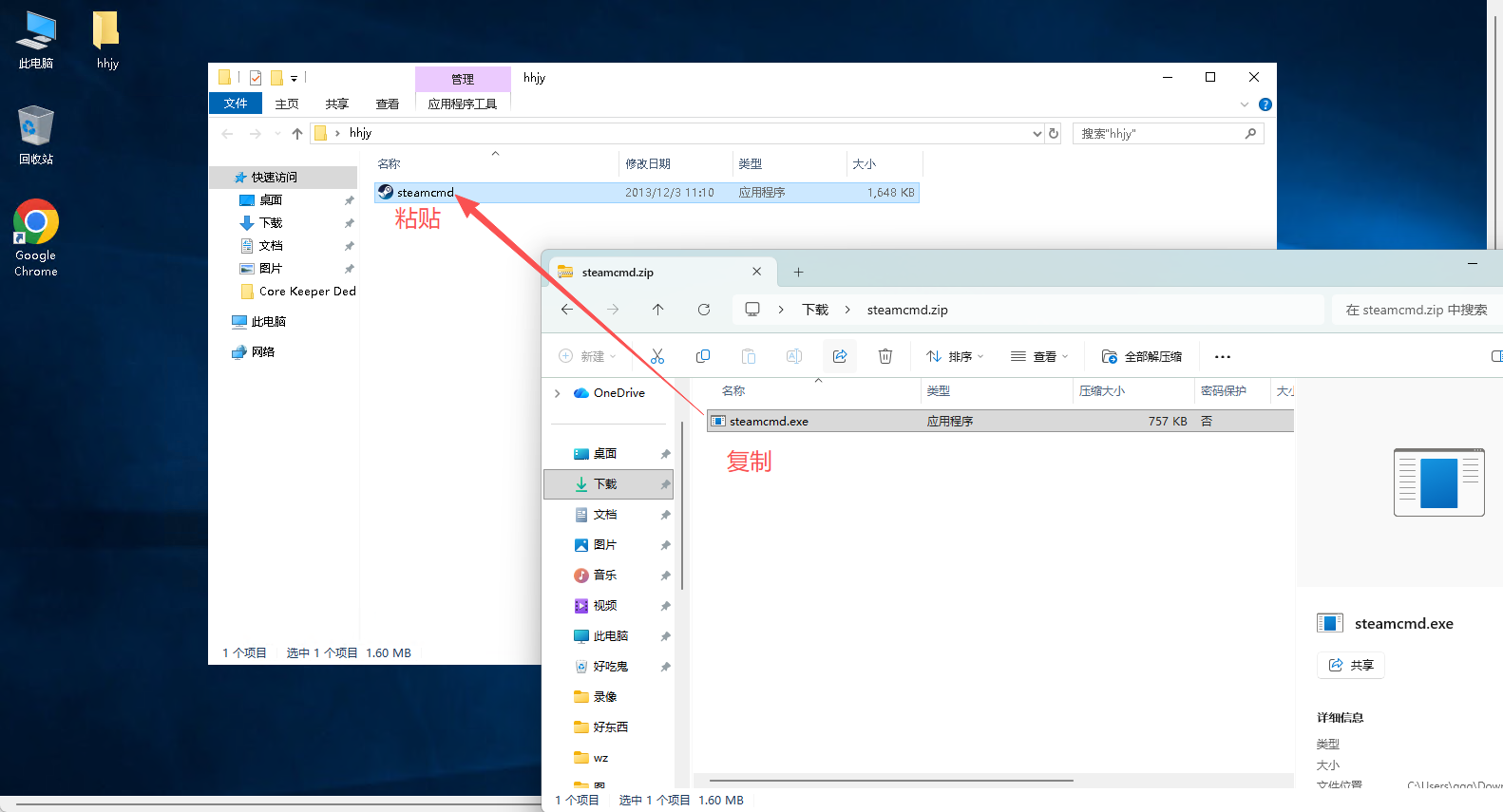
3.2、在下载的SteamCMD压缩包里复制steamcmd.exe文件,粘贴到你在云服务器里创建的文件夹内
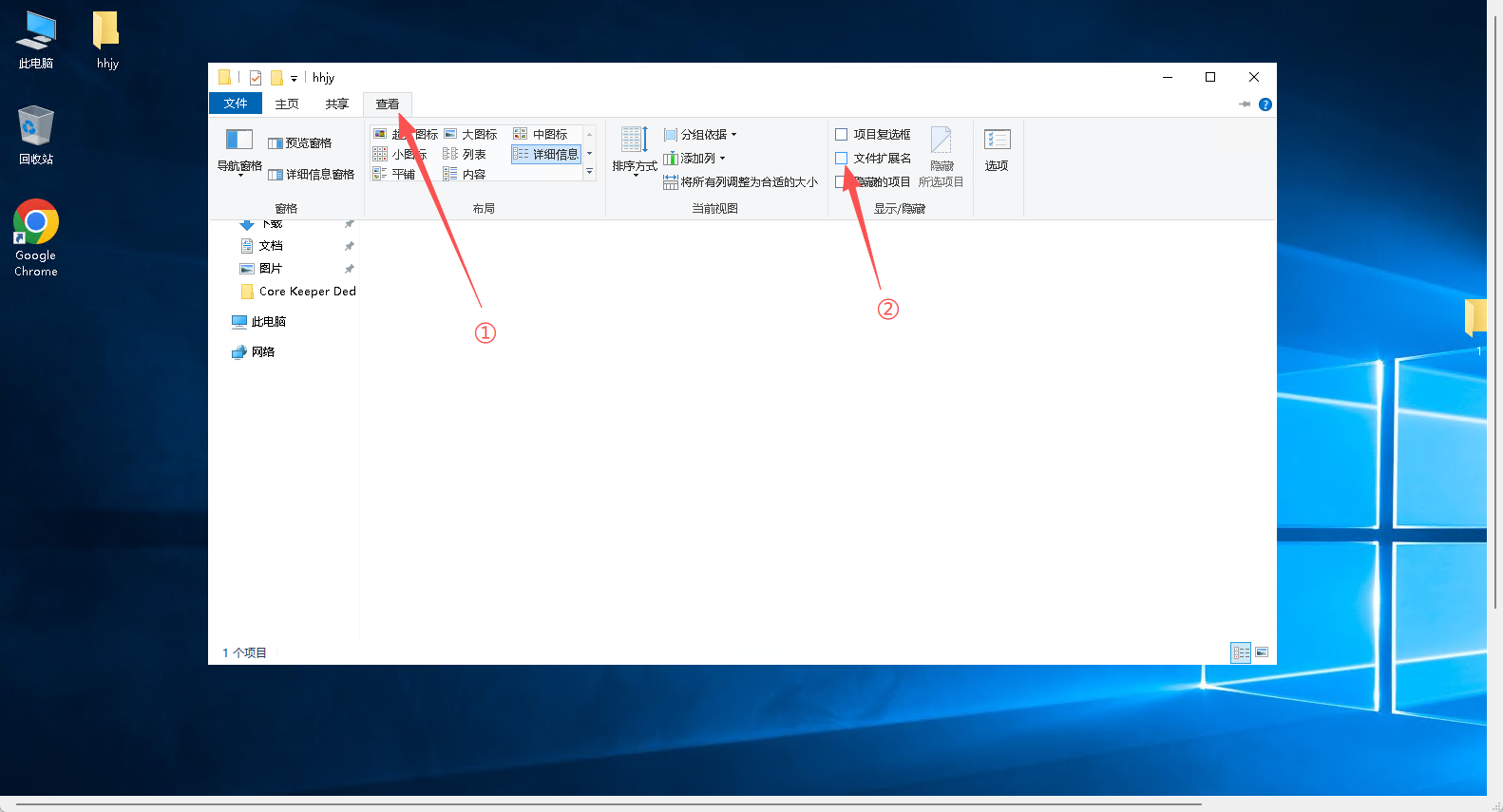
3.3、点击hhjy文件夹上方的查看,然后勾选文件扩展名选项
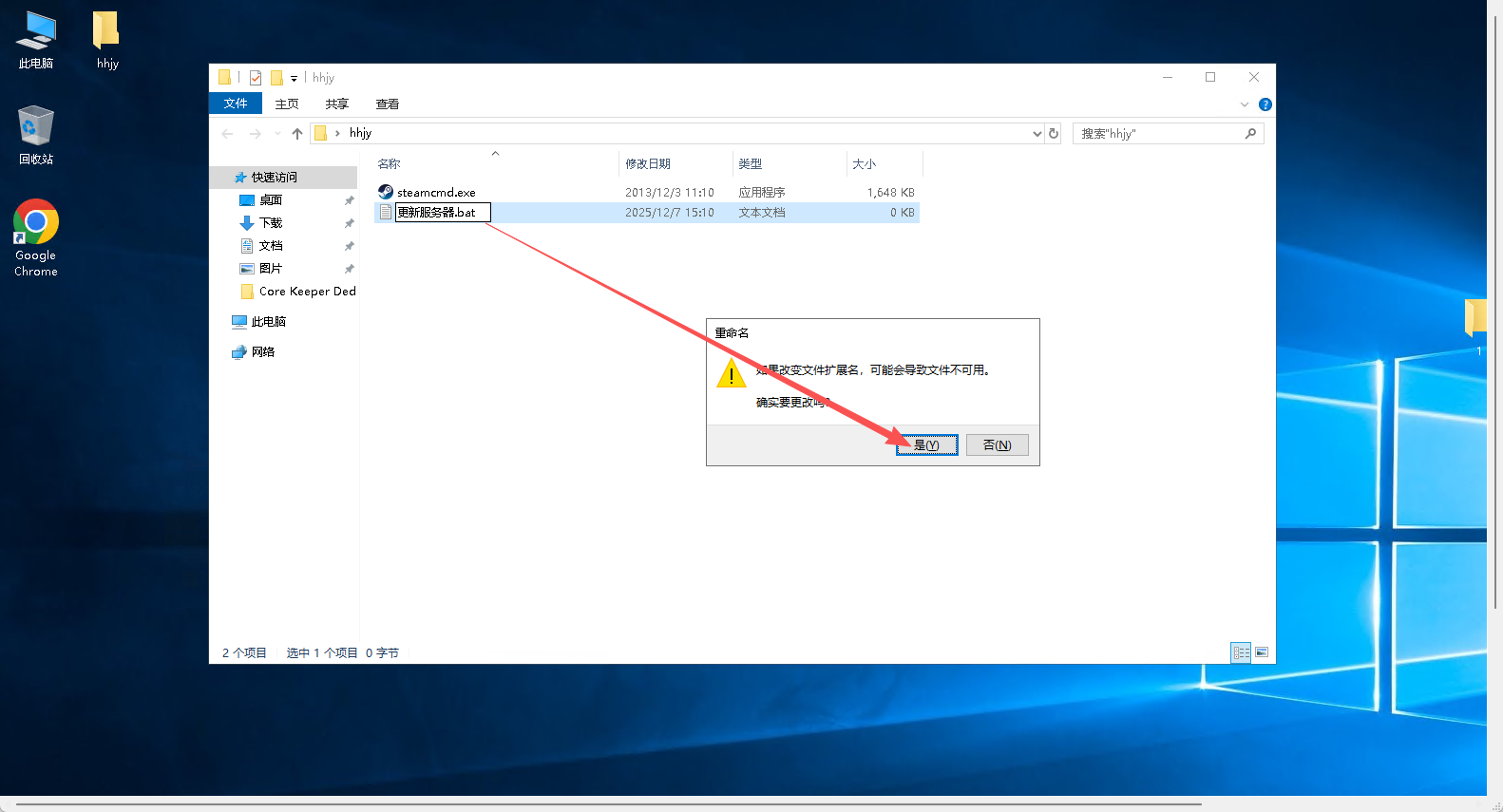
3.4、在hhjy文件夹内创建一个文本文件,将名字新建文本文档.txt更改为更新服务器.bat
在更改名字的时候会有提示(改变扩展名可能导致文件无法使用)点击是即可
3.5、右键更新服务器.bat选择编辑
将以下代码复制进去保存文件即可(Crrl+S可快捷保存)
steamcmd +login anonymous +app_update 1963720 validate +quit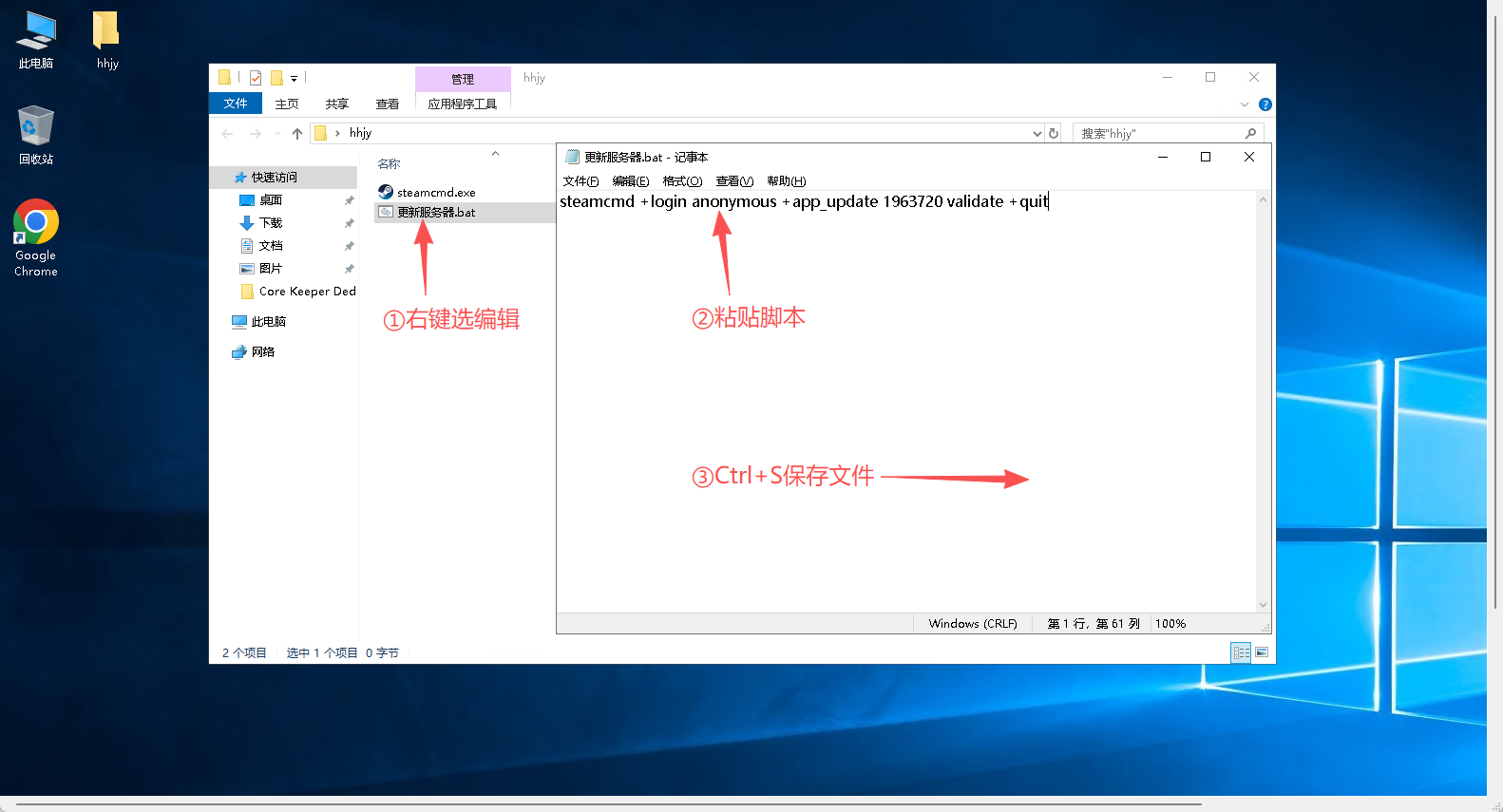
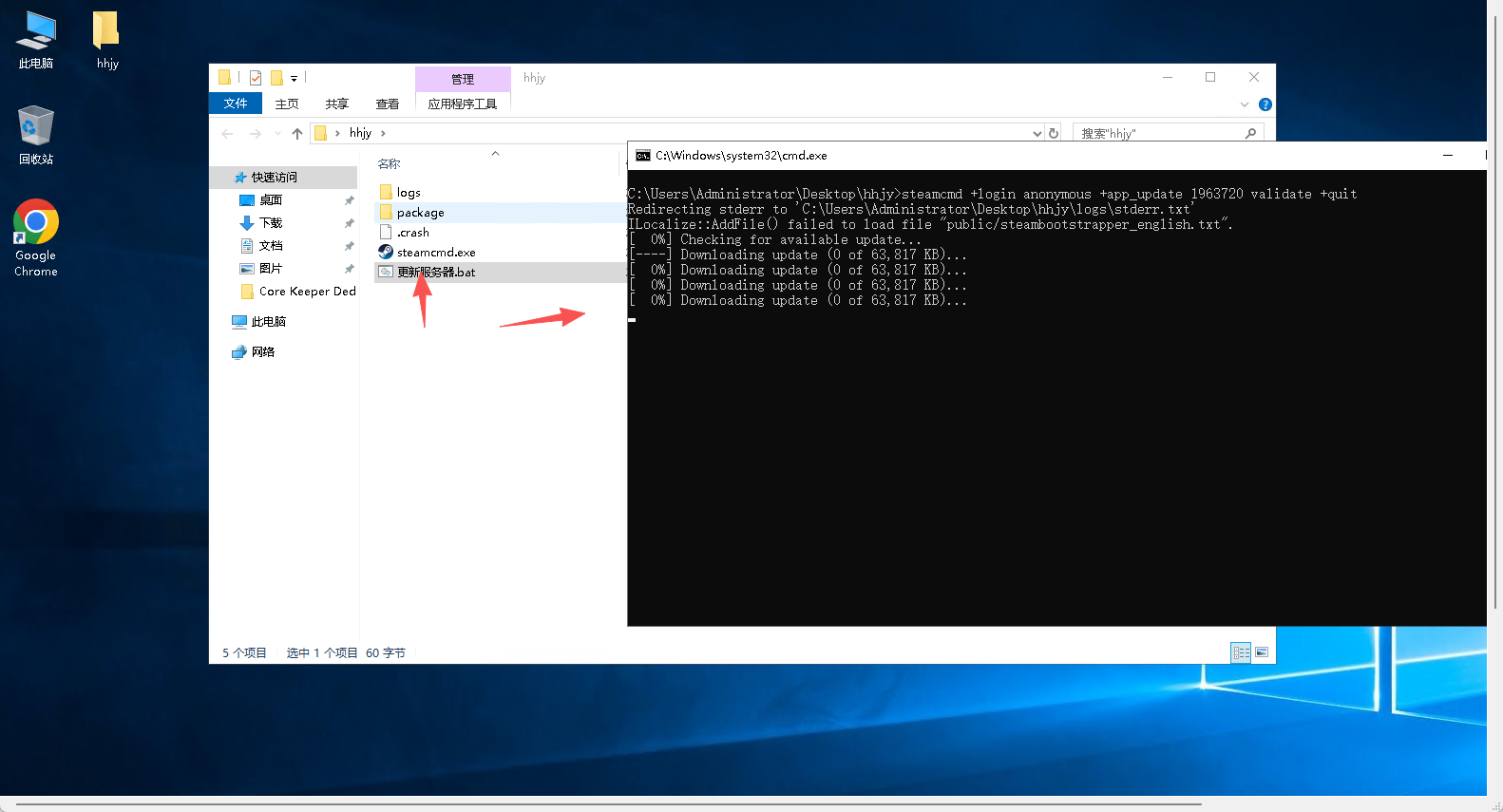
3.6、保存文件后,双击更新服务器.bat进行安装星际边界的服务器
出现的黑框会输出安装进度,安装完成后会自动消失
4、运行护核纪元服务器
黑框消失之后,在文件夹内会多出很多文件
4.1、根据以下顺序进入【Core Keeper Dedicated Server】文件夹内,也就是星界边境服务器的根目录
steamapps➡common➡Core Keeper Dedicated Server
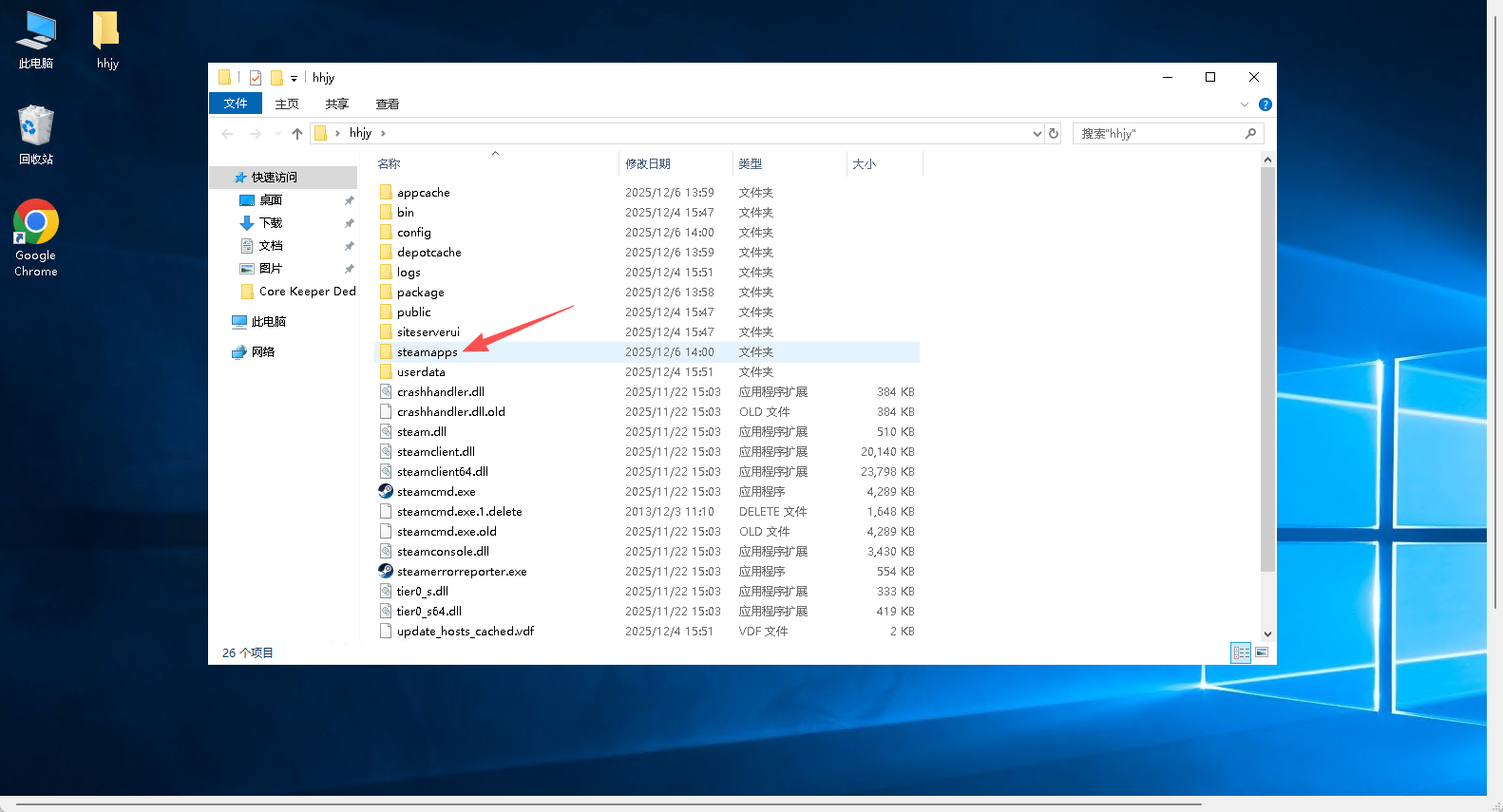
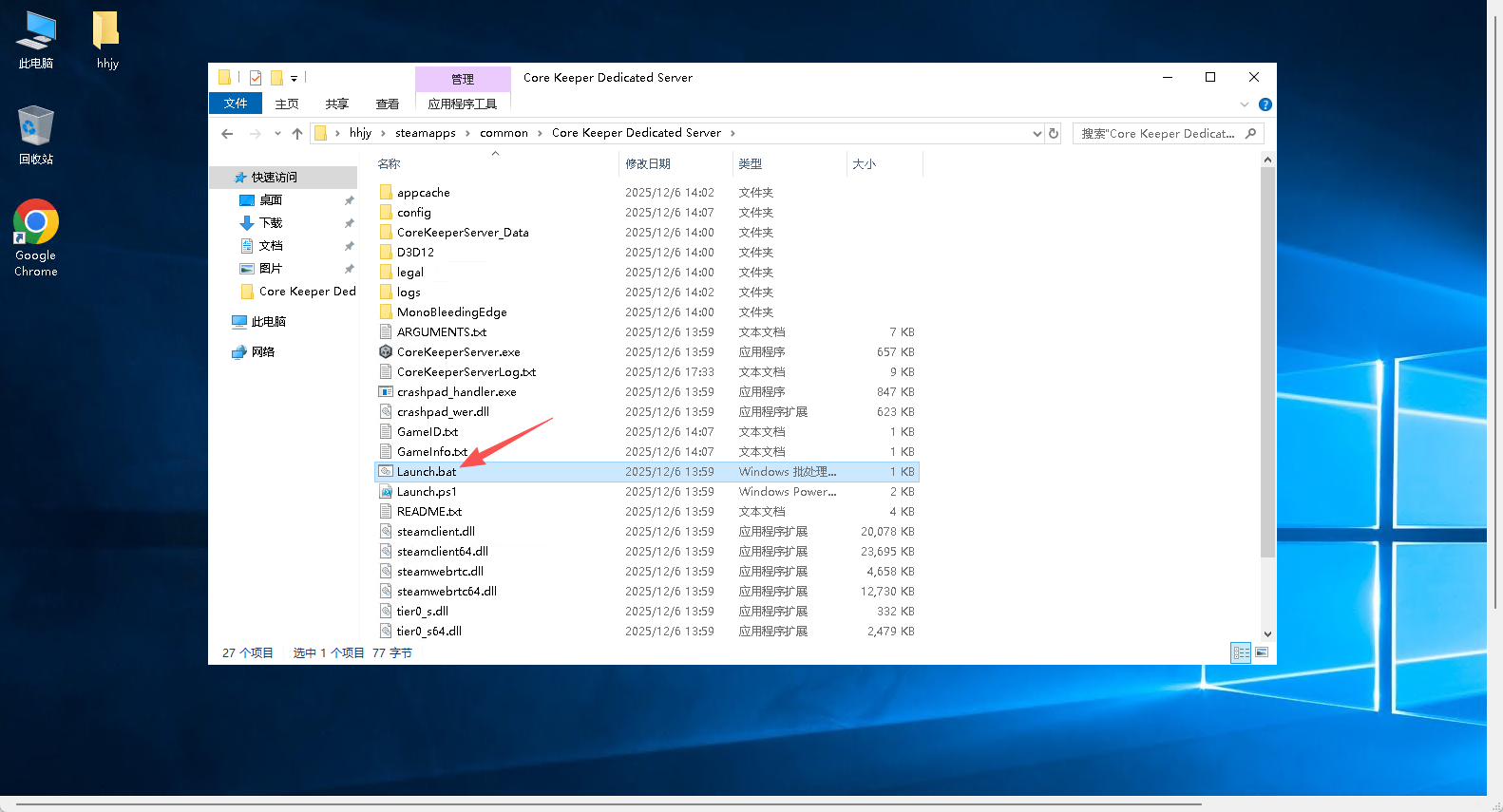
4.2、在【Core Keeper Dedicated Server】文件夹内有一个【Launch.bat】文件
这个文件就是用于运行护核纪元服务器的,直接双击运行它
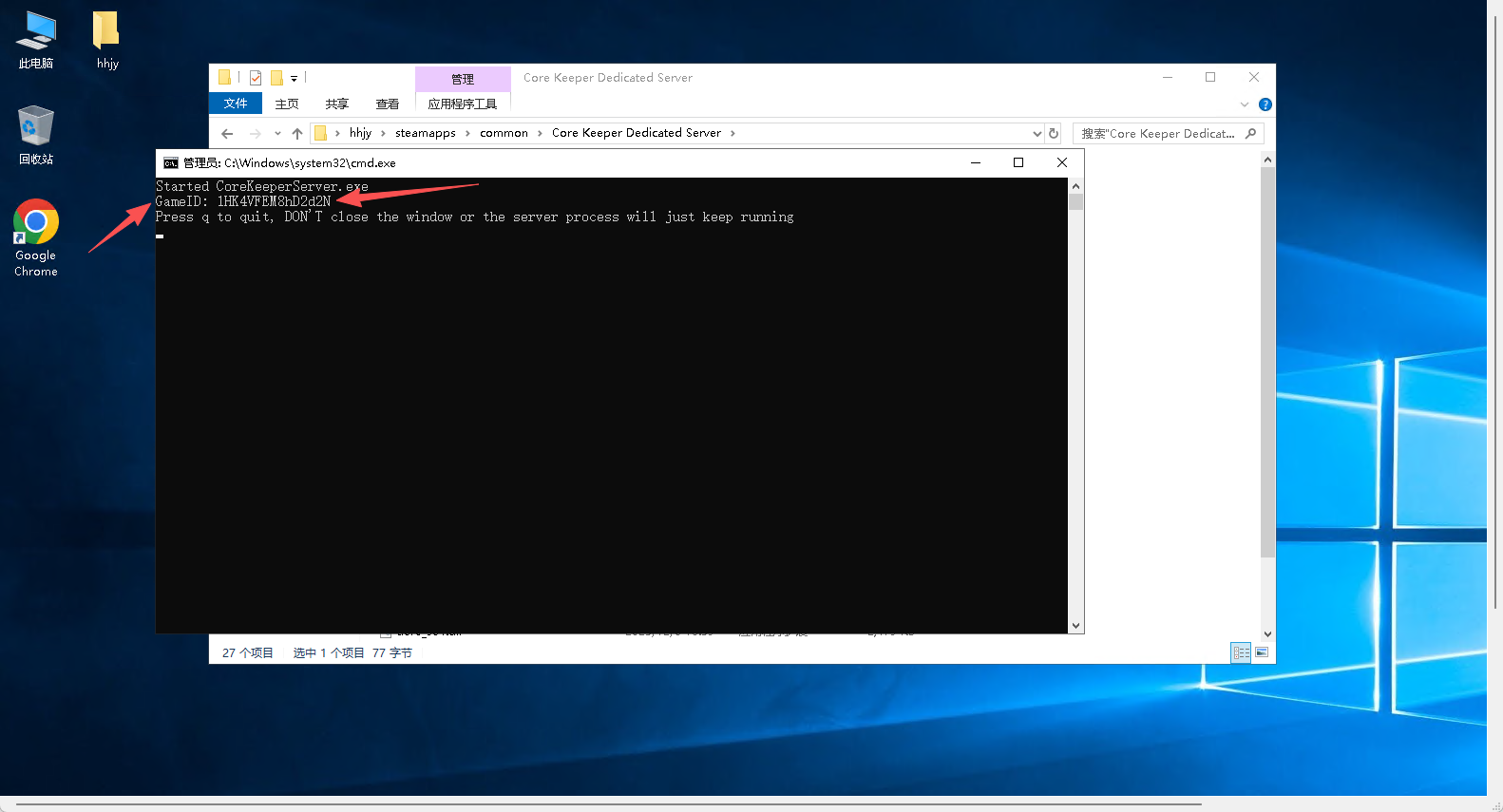
4.3、运行护核纪元服务器后,会弹出一个黑框
黑框中看到【GameID:XXXXX】就说明服务器已经运行起来了
冒号后面的就是用于连接游戏的ID
注意:黑框内复制不要使用Ctrl+C,会关闭黑框,并且服务器还会继续运行
注意:选中ID后右键一下就可以复制了
5、连接游戏
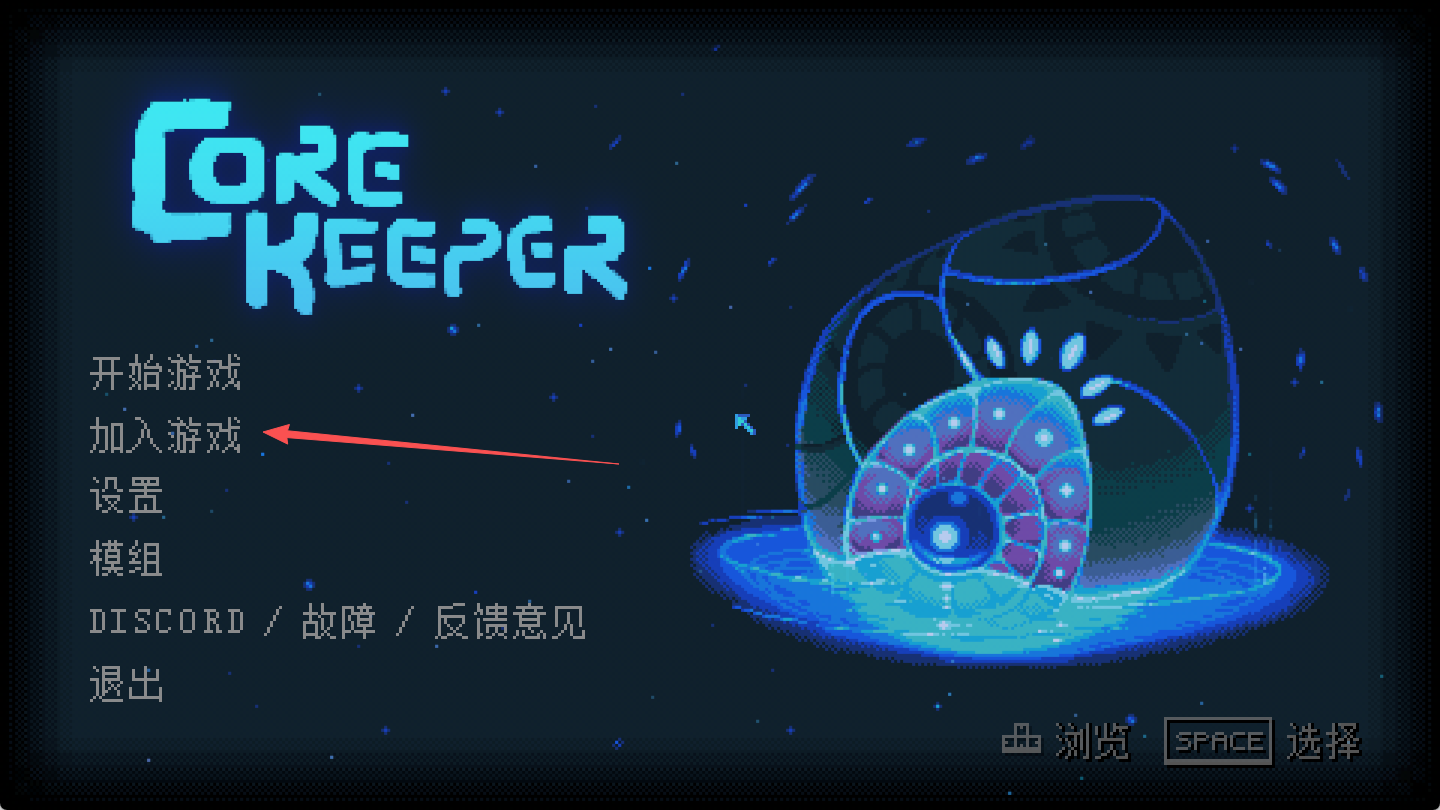
5.1、复制服务器给出的GameID后➡打开游戏➡加入游戏
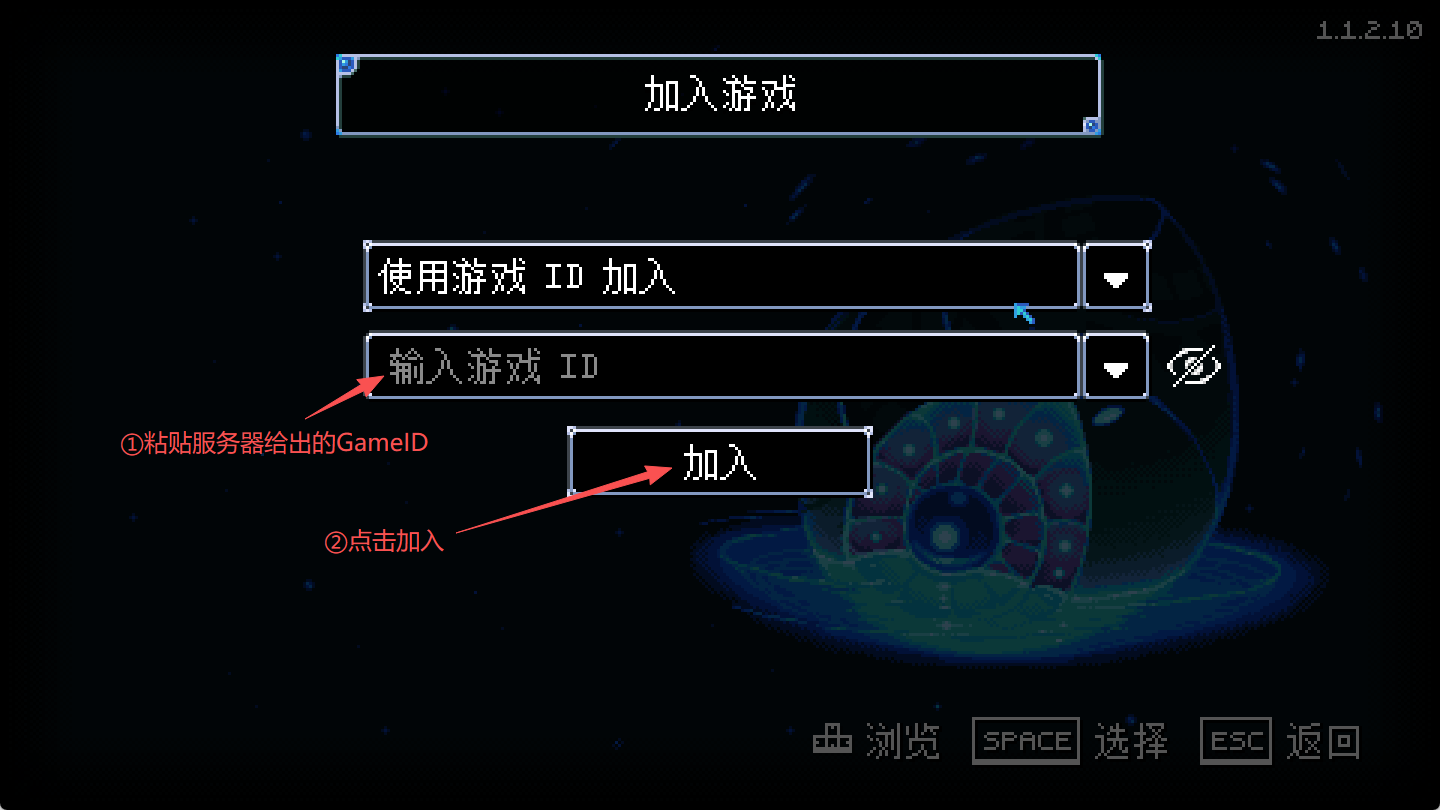
5.2、输入服务器给出的GameID后点击加入
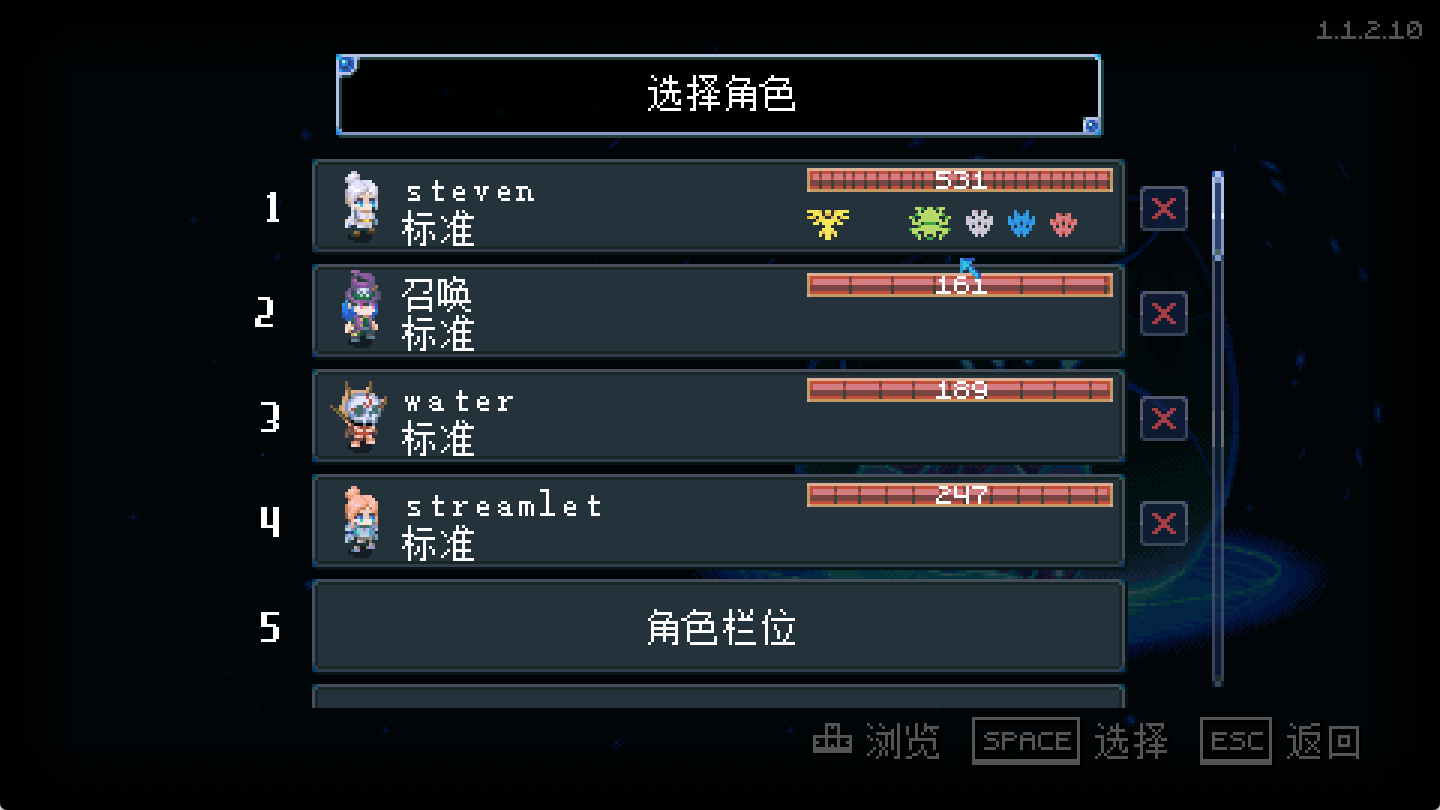
5.3、选择角色后就进入游戏了
6、关闭服务器
关服有必要讲,因为官方设置的问题,如下图👇
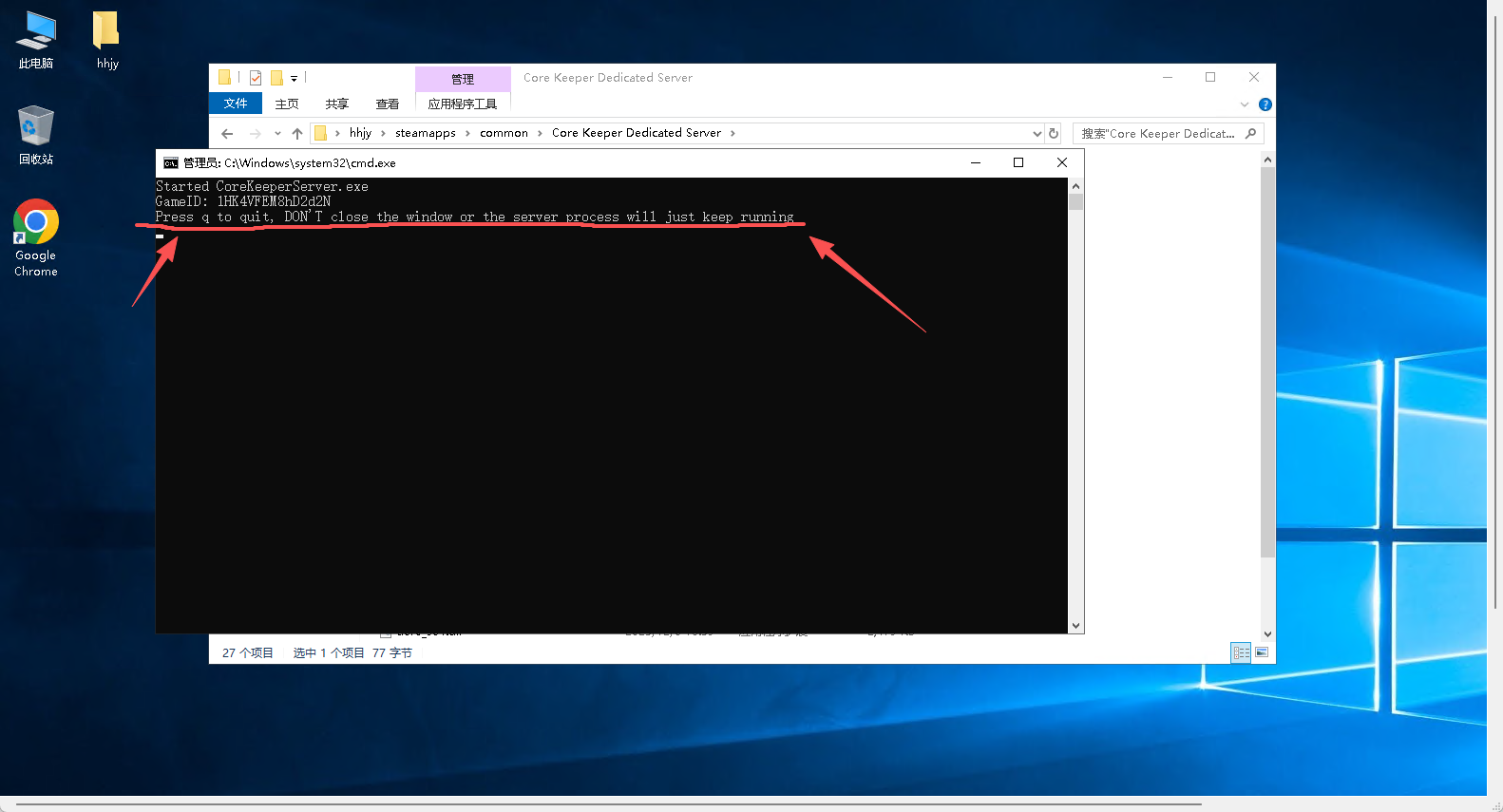
如上所诉,【Press q to quit, DON'T close the window or the server process will just keep running】
翻译:【按 q 键退出,不要关闭窗口,否则服务器进程会继续运行】
也就是必须要选中黑框后按Q才能关闭服务器,单关闭黑框服务器仍然继续运行
评论区